Phira联机服务器安卓设备搭建教程
一、软件下载以及准备
1.1下载ZeroTermux
渠道一 ZeroTermux官网 打开官网后,点击中间的[ 获取最新 APK ]下载安装即可 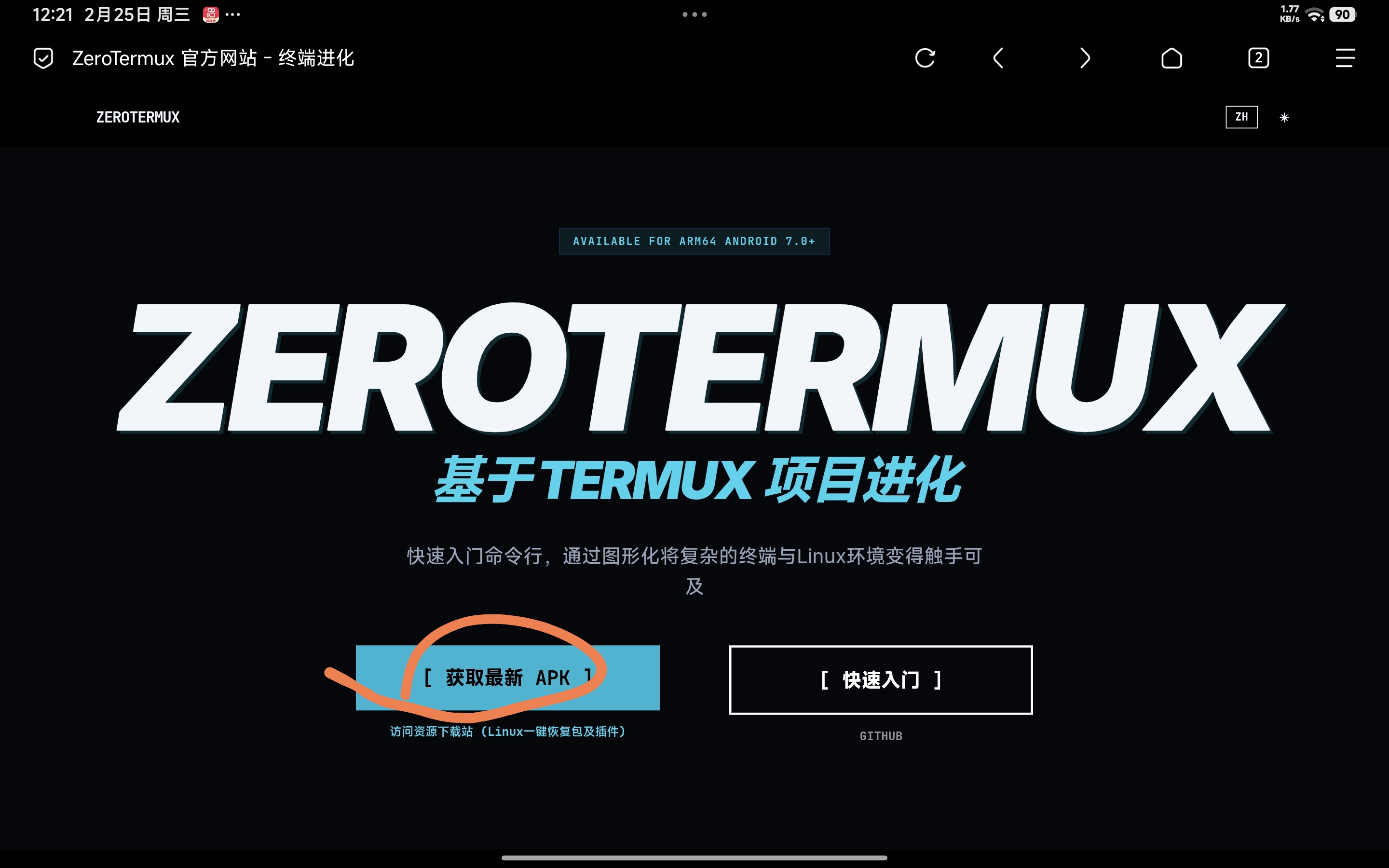
渠道二 GithubReleases 打开页面后选择含有release字样的文件下载 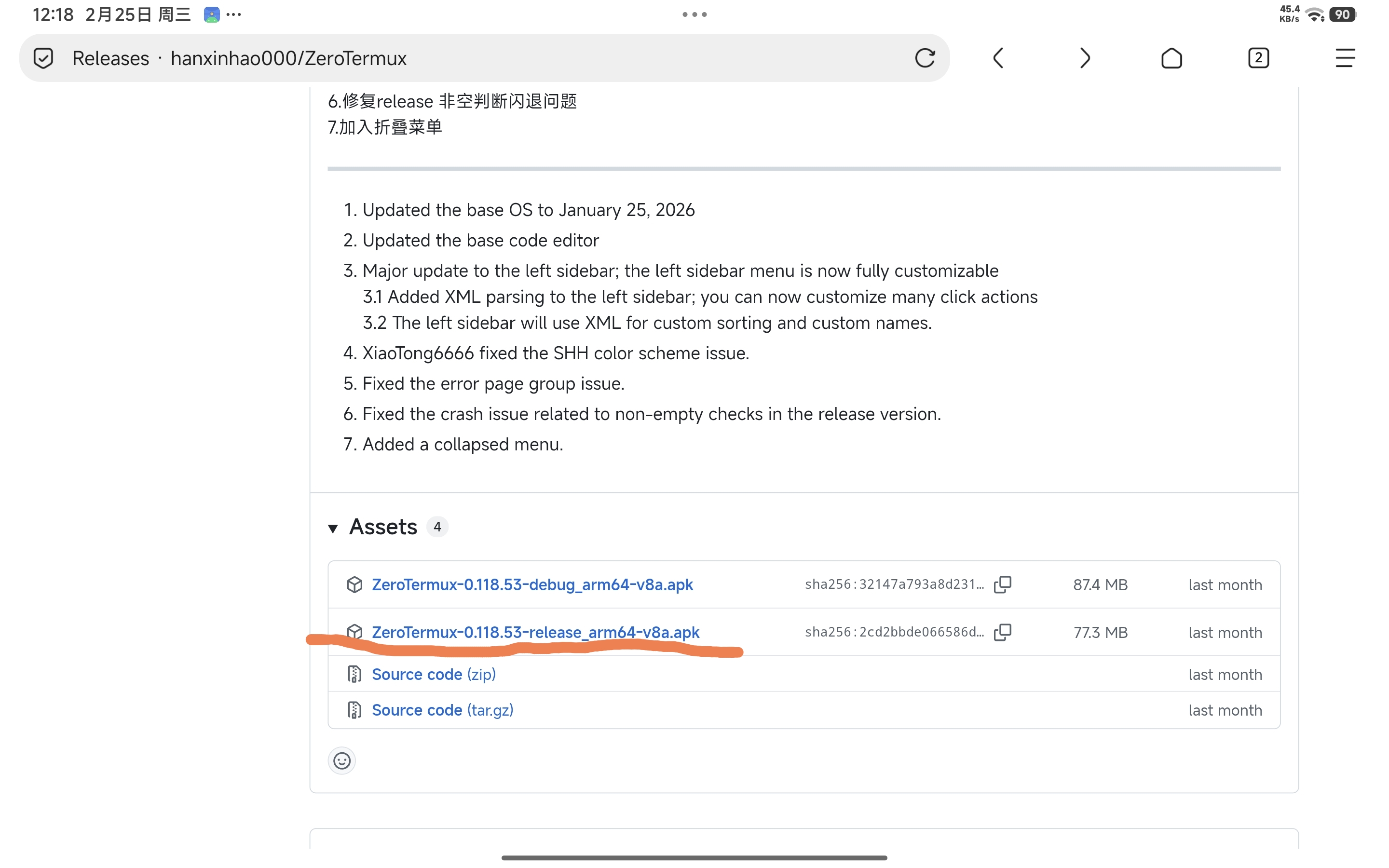
1.2保活ZeroTermux
省电策略改成无限制 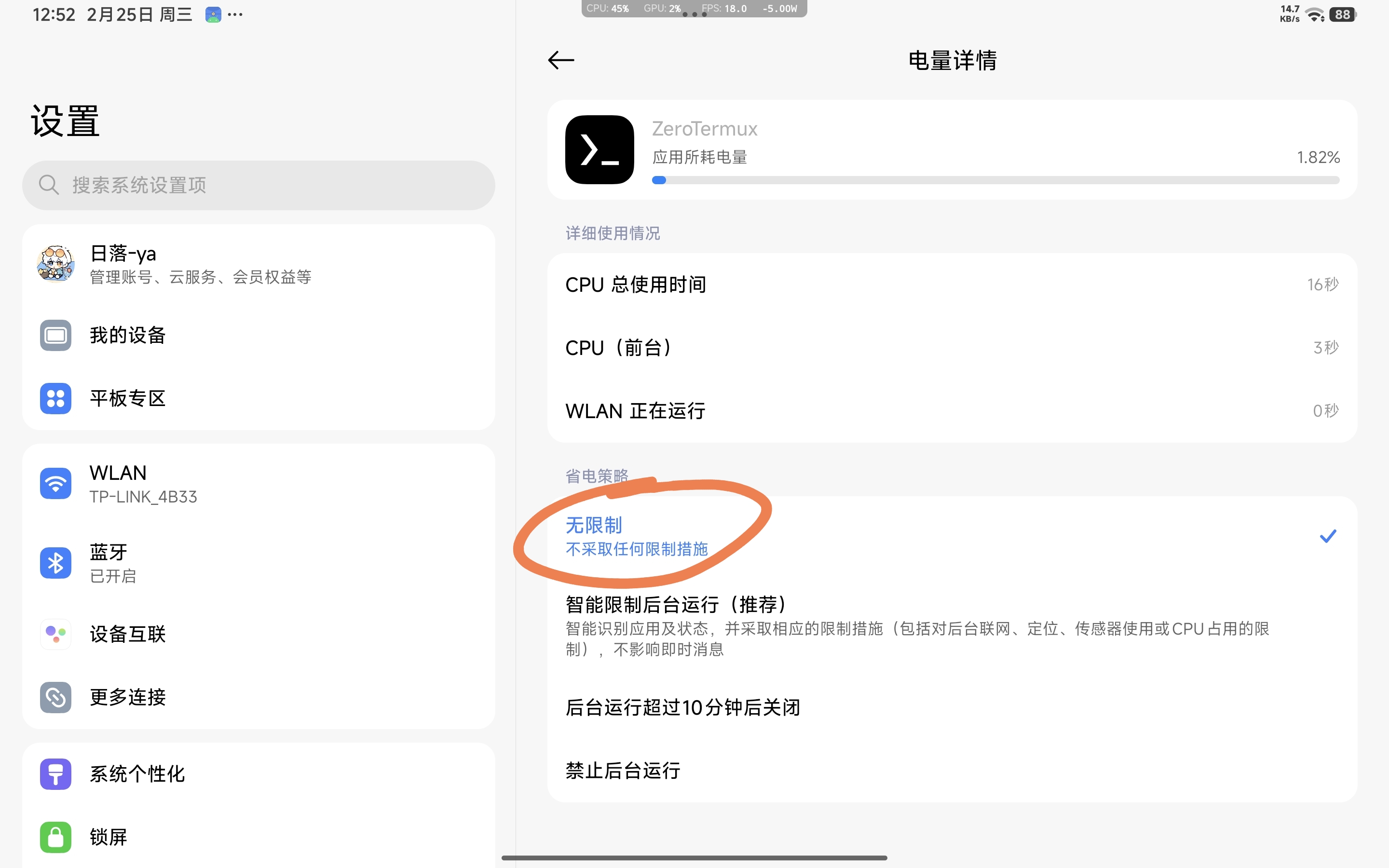
给软件后台上把“锁” 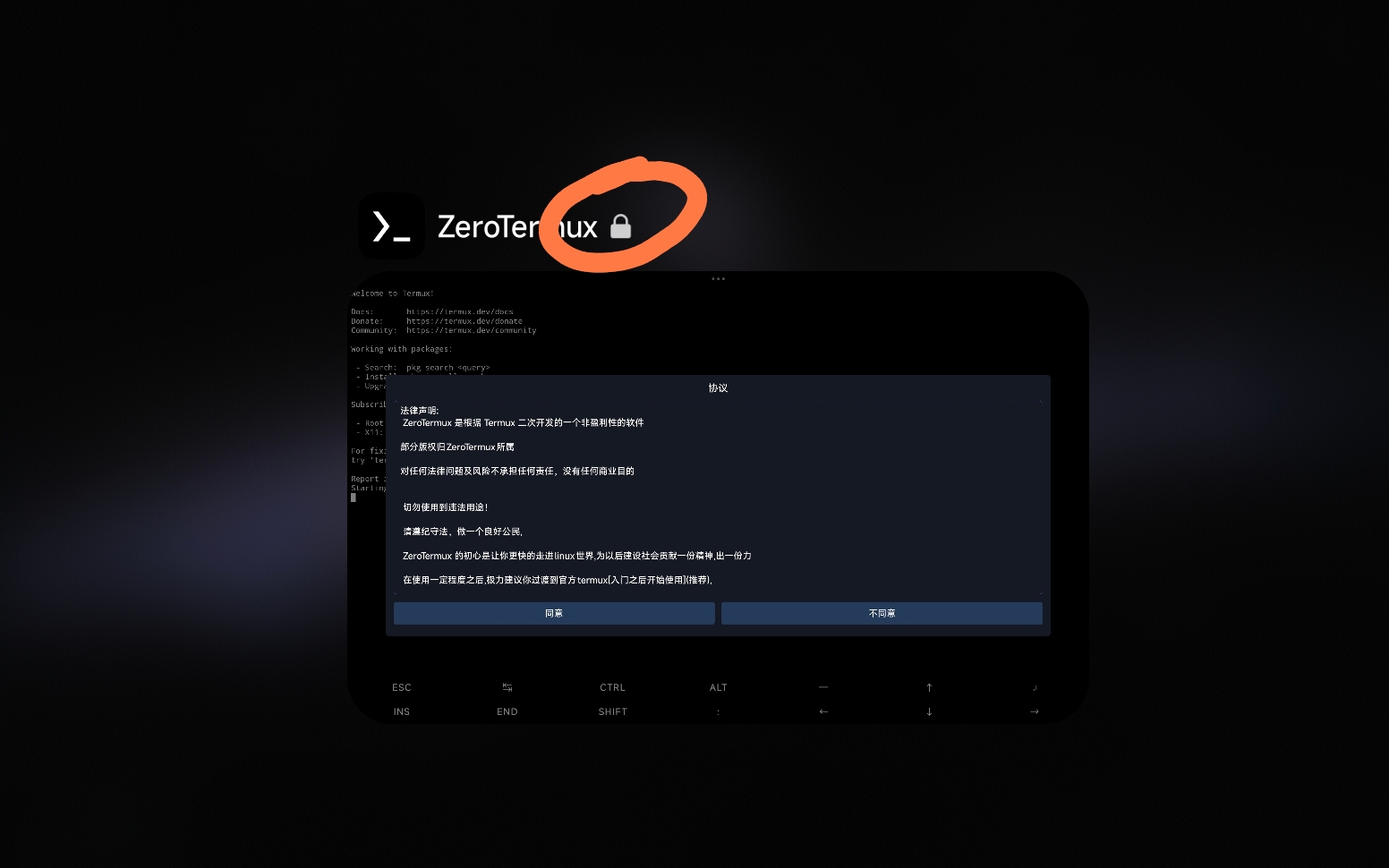
二、内网穿透的配置
2.1注册,登陆,实名认证
本次所使用的内网穿透为chmlfrp 我们打开chmlfrp官网 注册并登陆 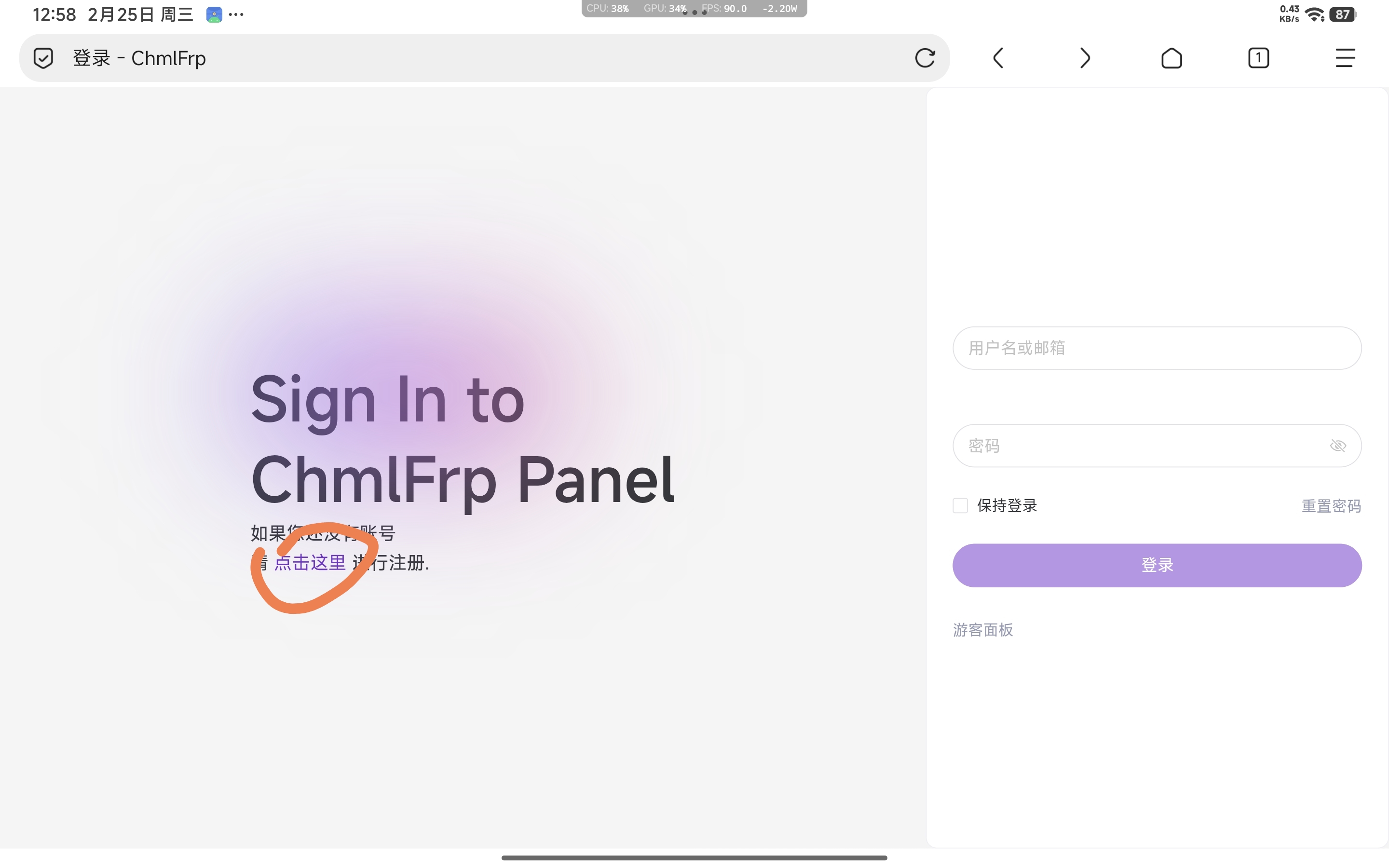 登陆完成后根据首页提示进行实名认证
2.2创建隧道
在隧道管理中选择隧道列表 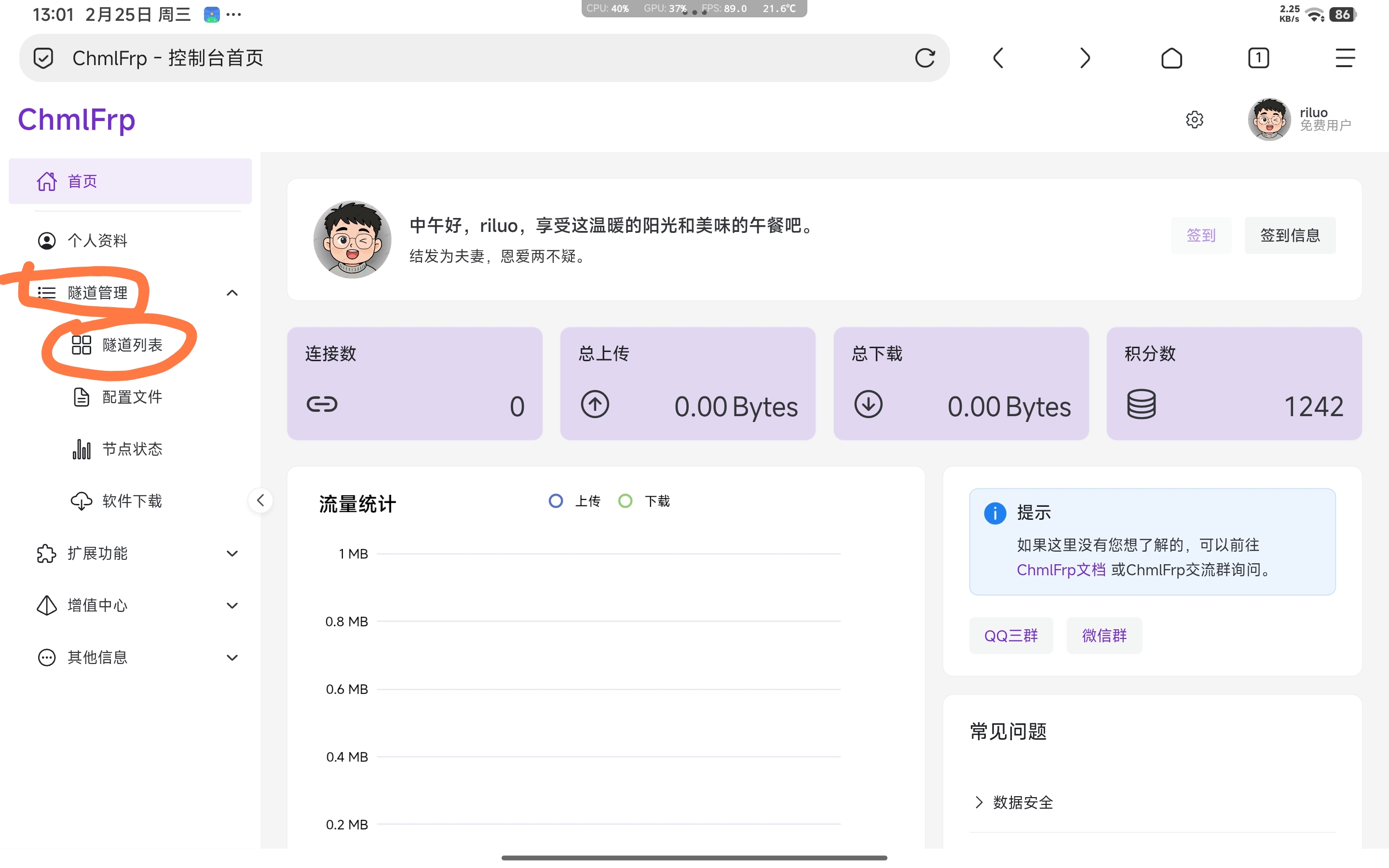
点击添加隧道选择一个距离自己近的节点 这里以** 湖北襄阳-2**为例 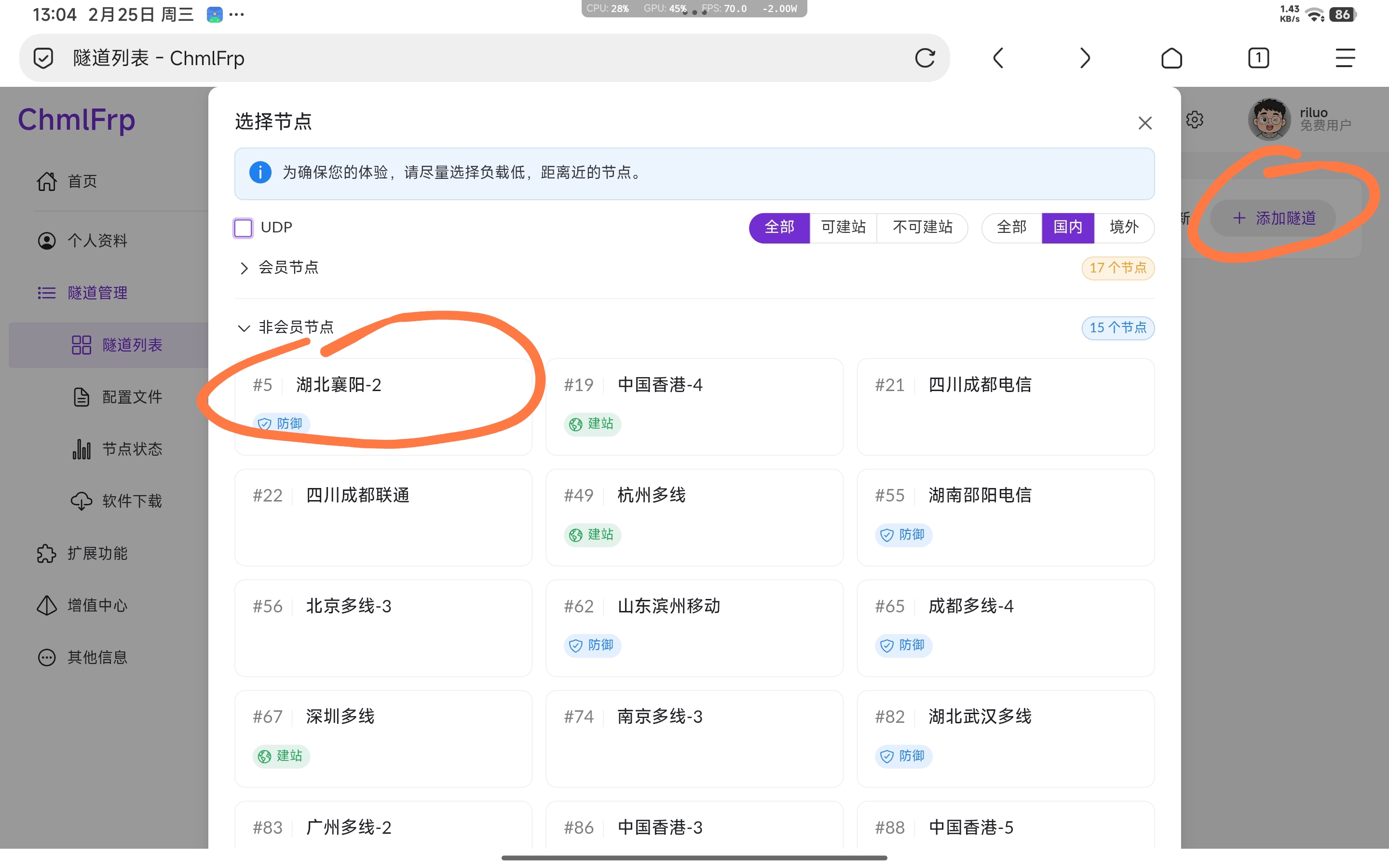
点击继续 隧道名称可以自定义,也可以默认 内网端口填写12345 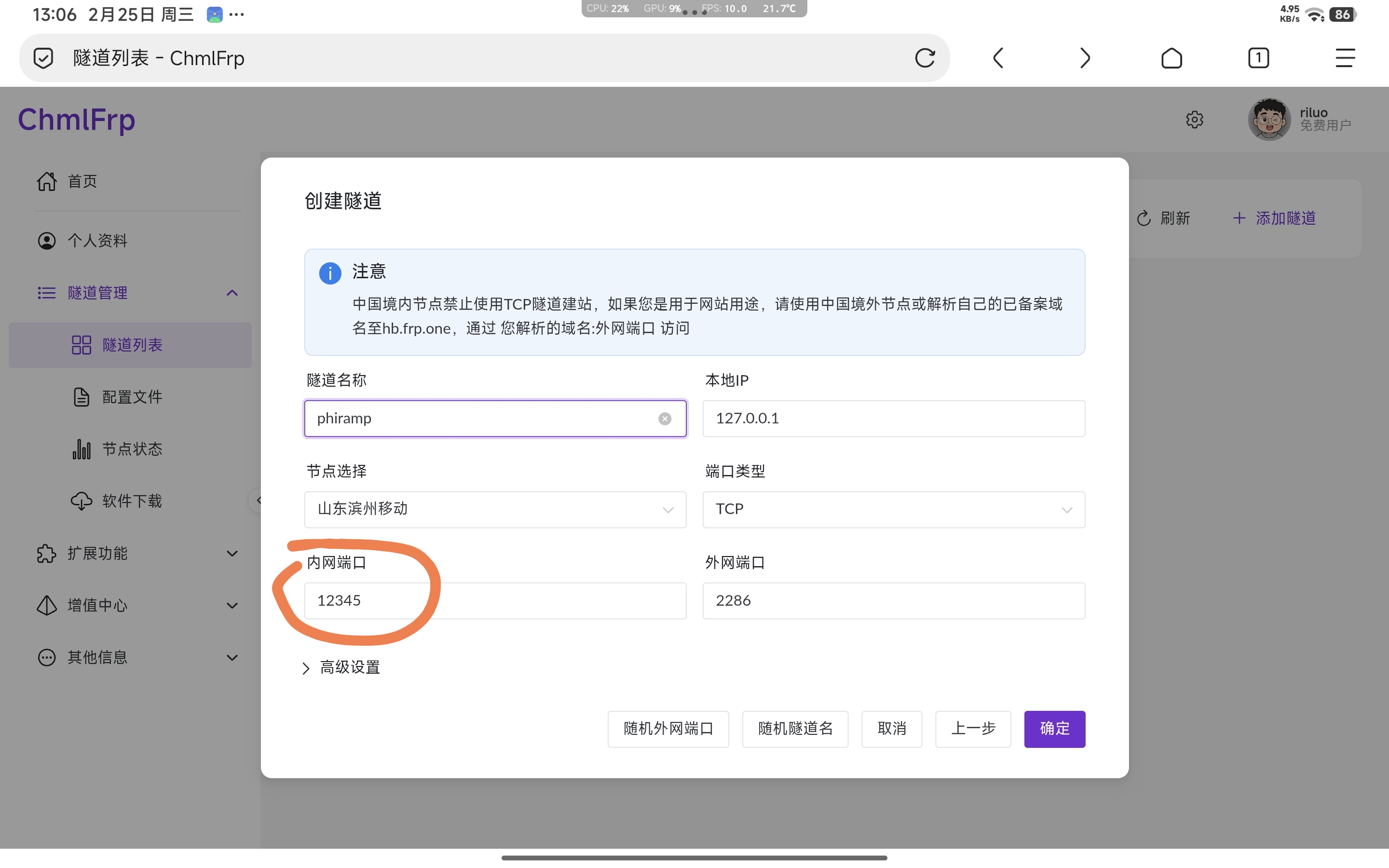 之后点击确定完成隧道创建
点击卡片下方的小板手,点击获取配置代码 点击Frpc.ini 配置点击下方的复制配置 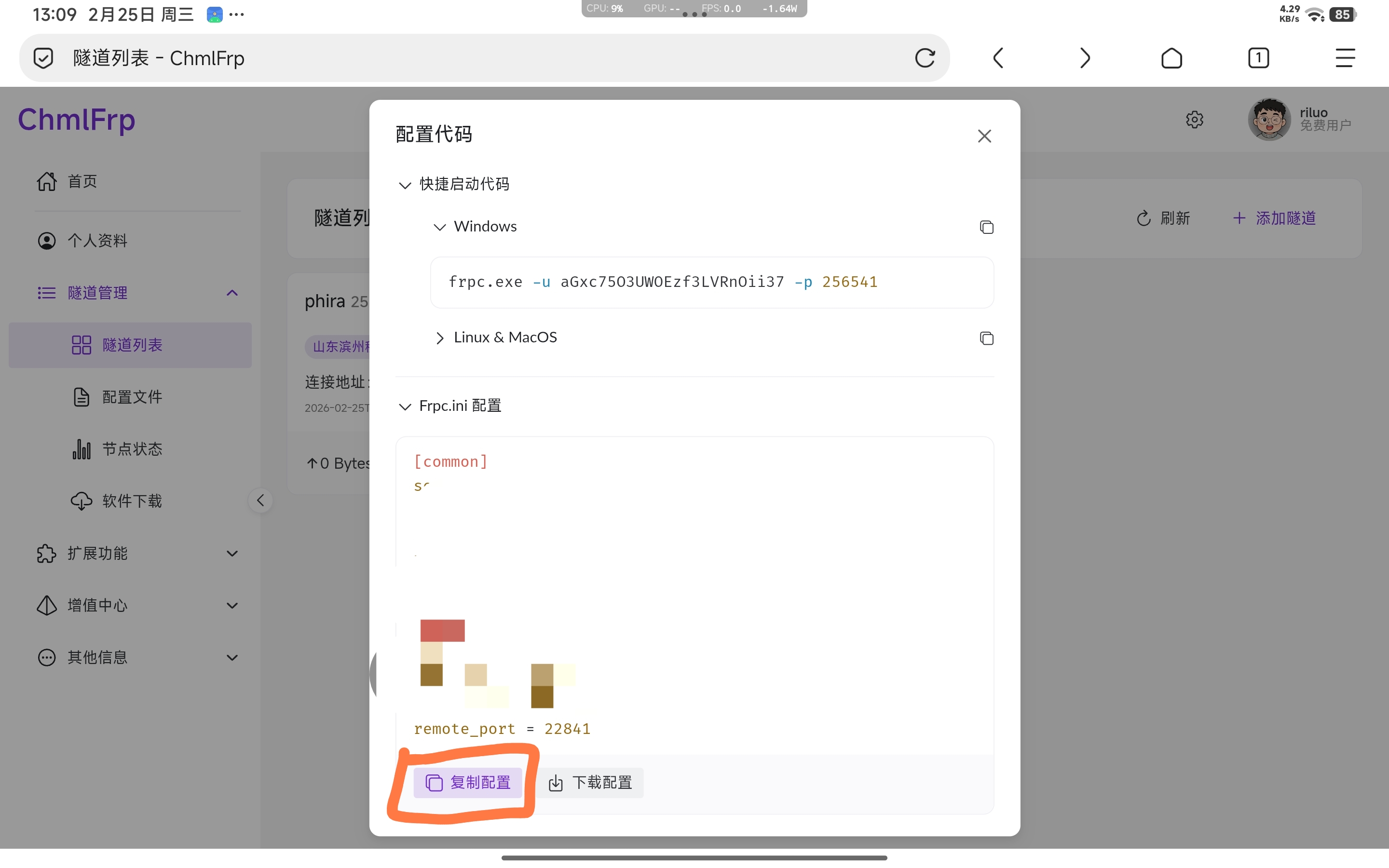 把复制下来的配置放到其他地方备用 注意:不要泄露您复制的配置信息
2.3复制服务器地址
在隧道列表页面点击链接地址即可复制服务器地址,Phira联机服务器地址就填写这个即可 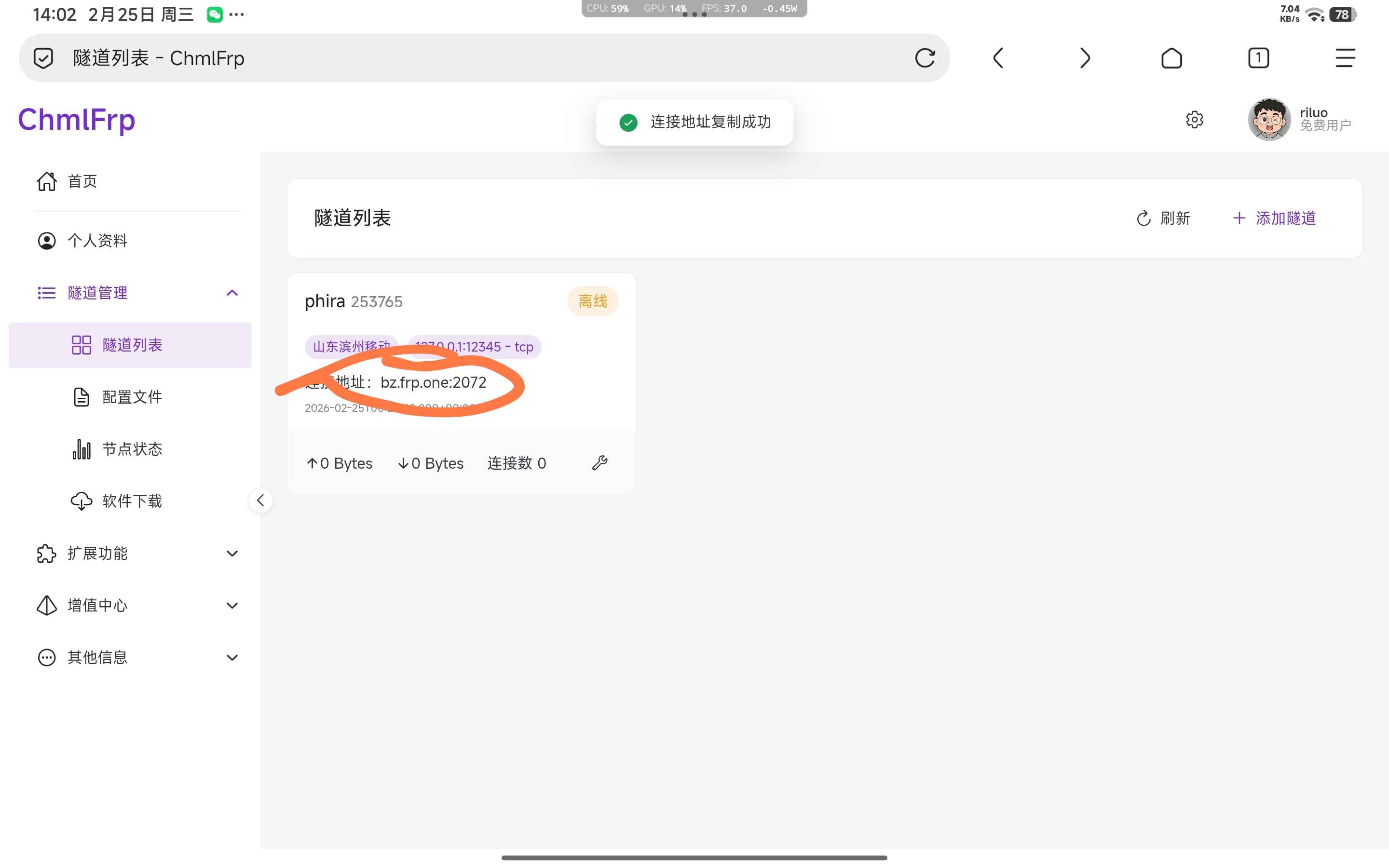
三、安装Phira-mp以及chmlfrp
3.1切换清华源
打开ZeroTermux 阅读协议给予权限 点按音量+或者双击最左侧屏幕唤出侧边栏 打开常用功能选择切换源点击清华源 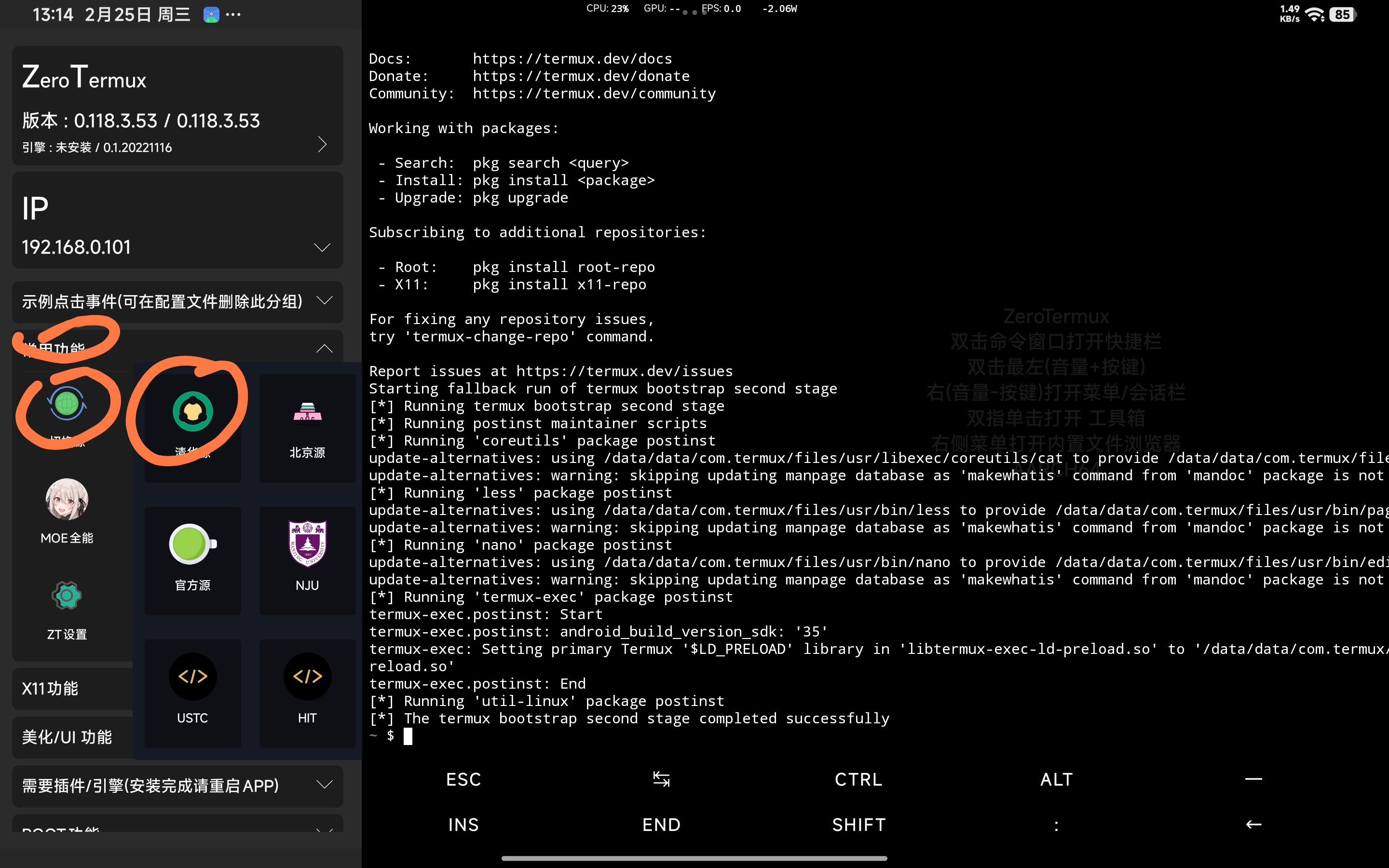 在运行过程中会出现类似于 Do you want to continue? [Y/n] 的内容,请按下回车即可 可能会有数次
3.2安装Phira-mp
在ZeroTermux中输入下面的命令并回车执行
1
curl -LO https://riluo-ya.github.io/blog/sh/Phira-mp/install.sh && bash install.sh
当出现该页面就证明执行成功 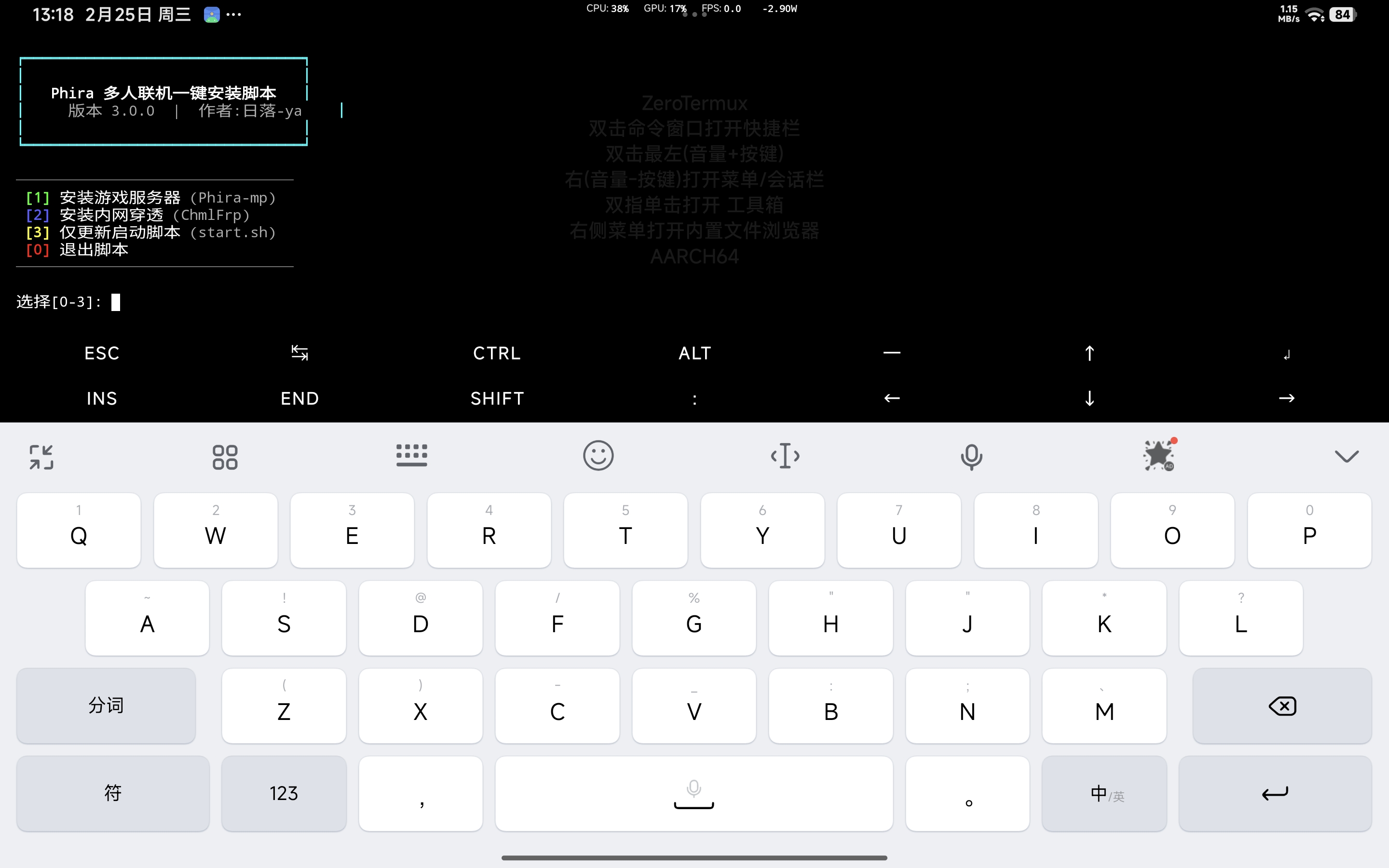
输入1回车下载Phira-mp 等待安装完成,该过程持续时间较长请耐心等待
3.3安装并配置内网穿透
当出现以下界面说明Phira-mp安装完成,在该界面输入1回车继续安装内网穿透 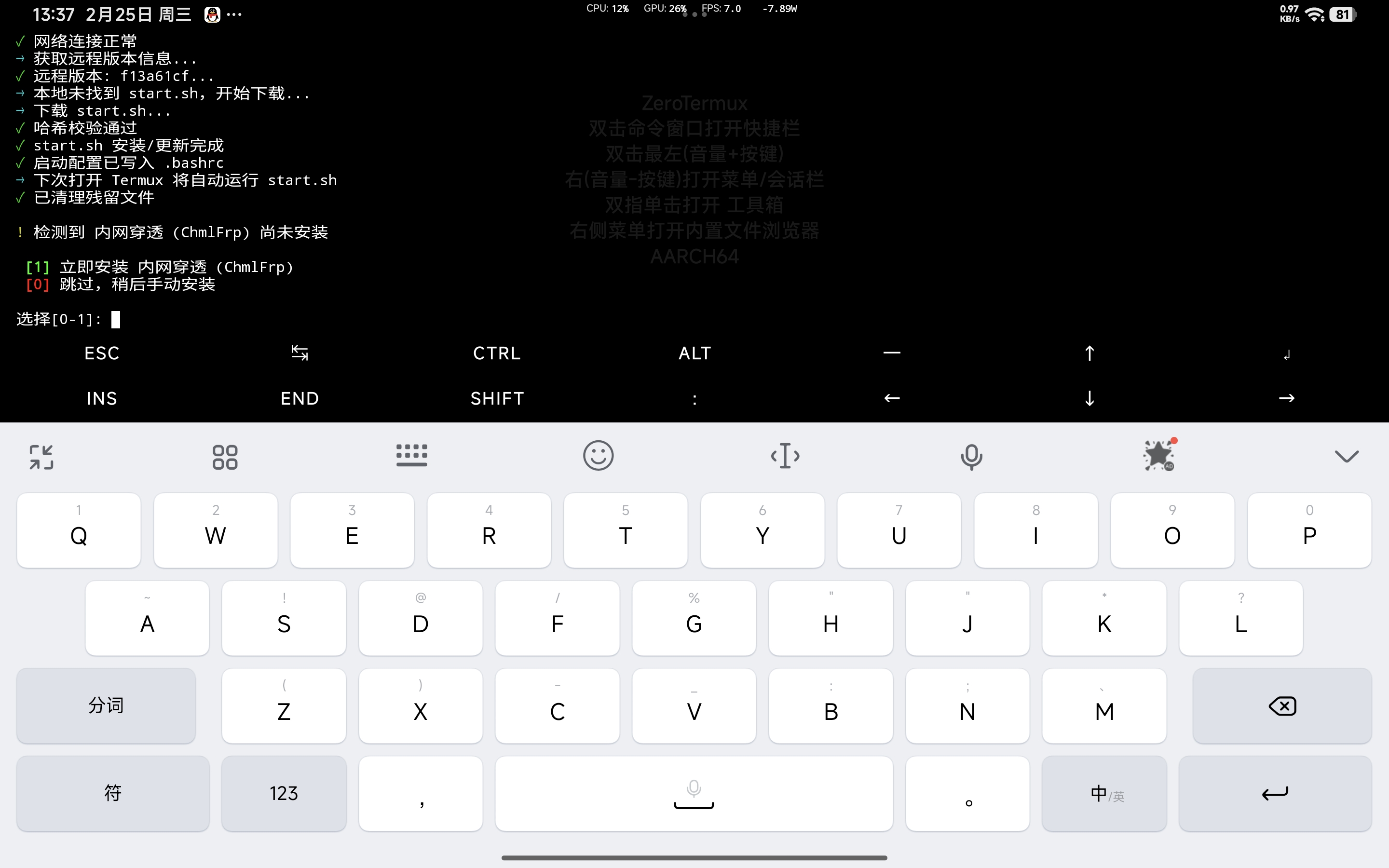
当出现下面内容时请把你复制的配置粘贴上去 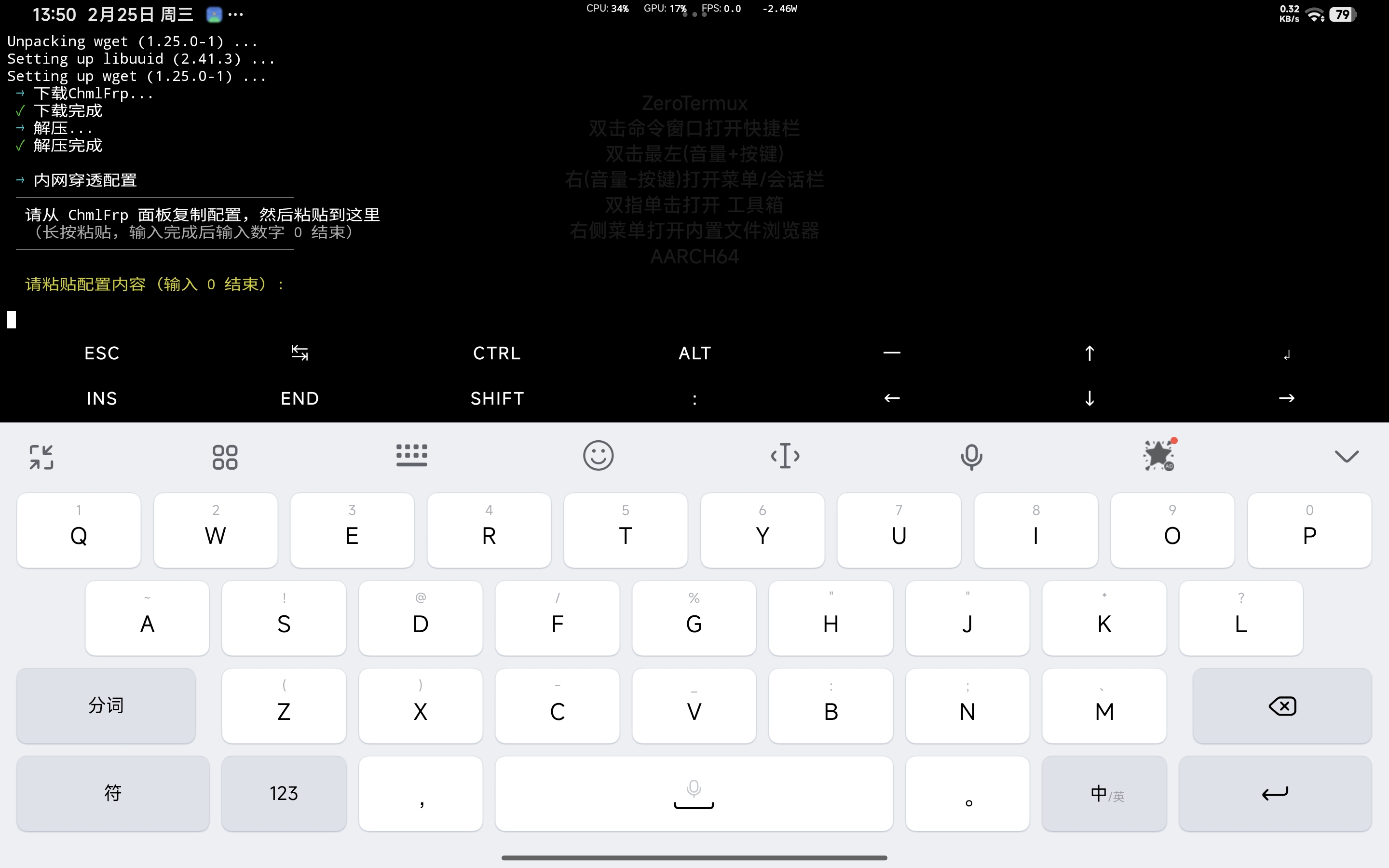 并回车输入0再次回车即可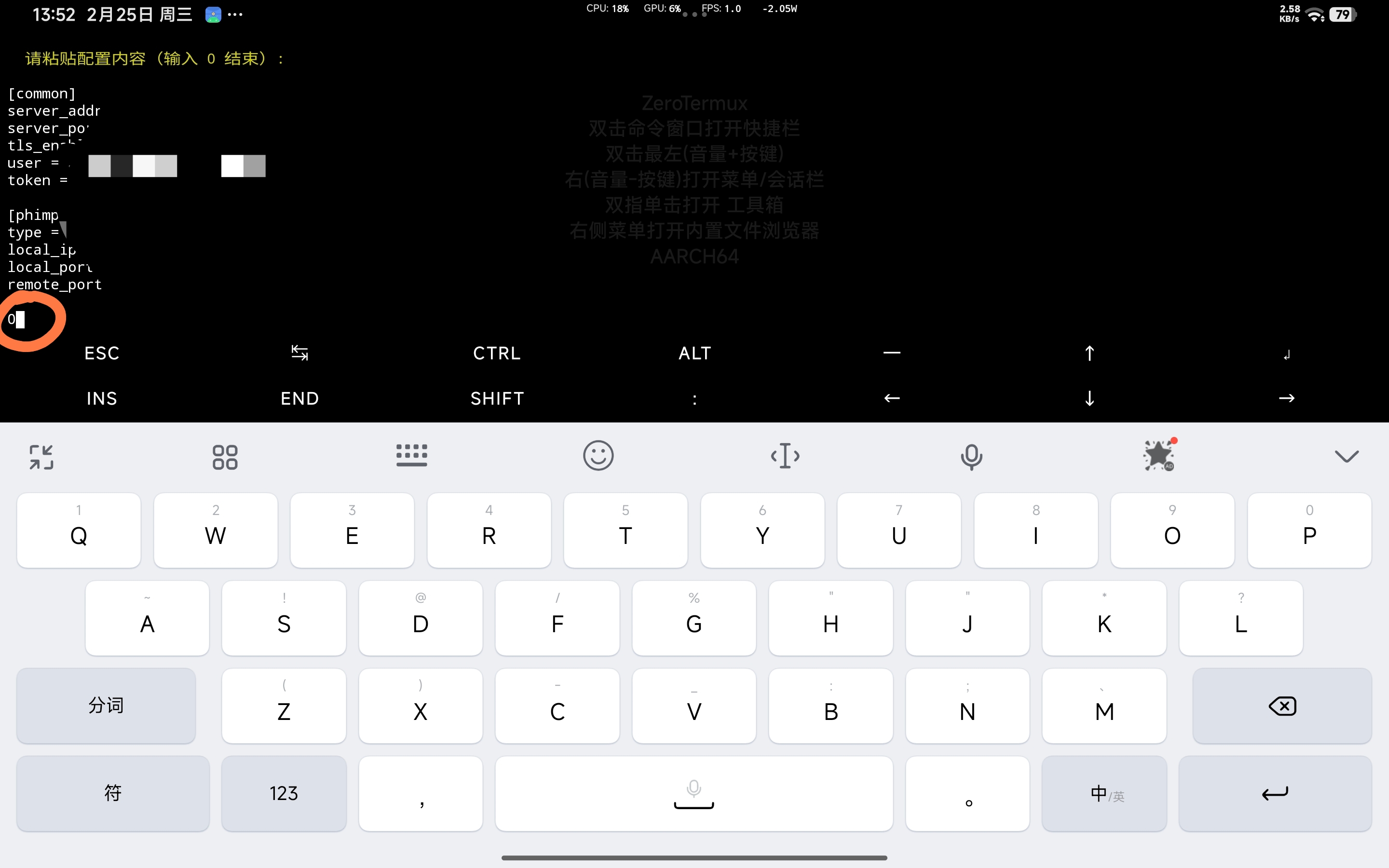
回车之后会再次提示配置是否正确,输入1回车即可配置 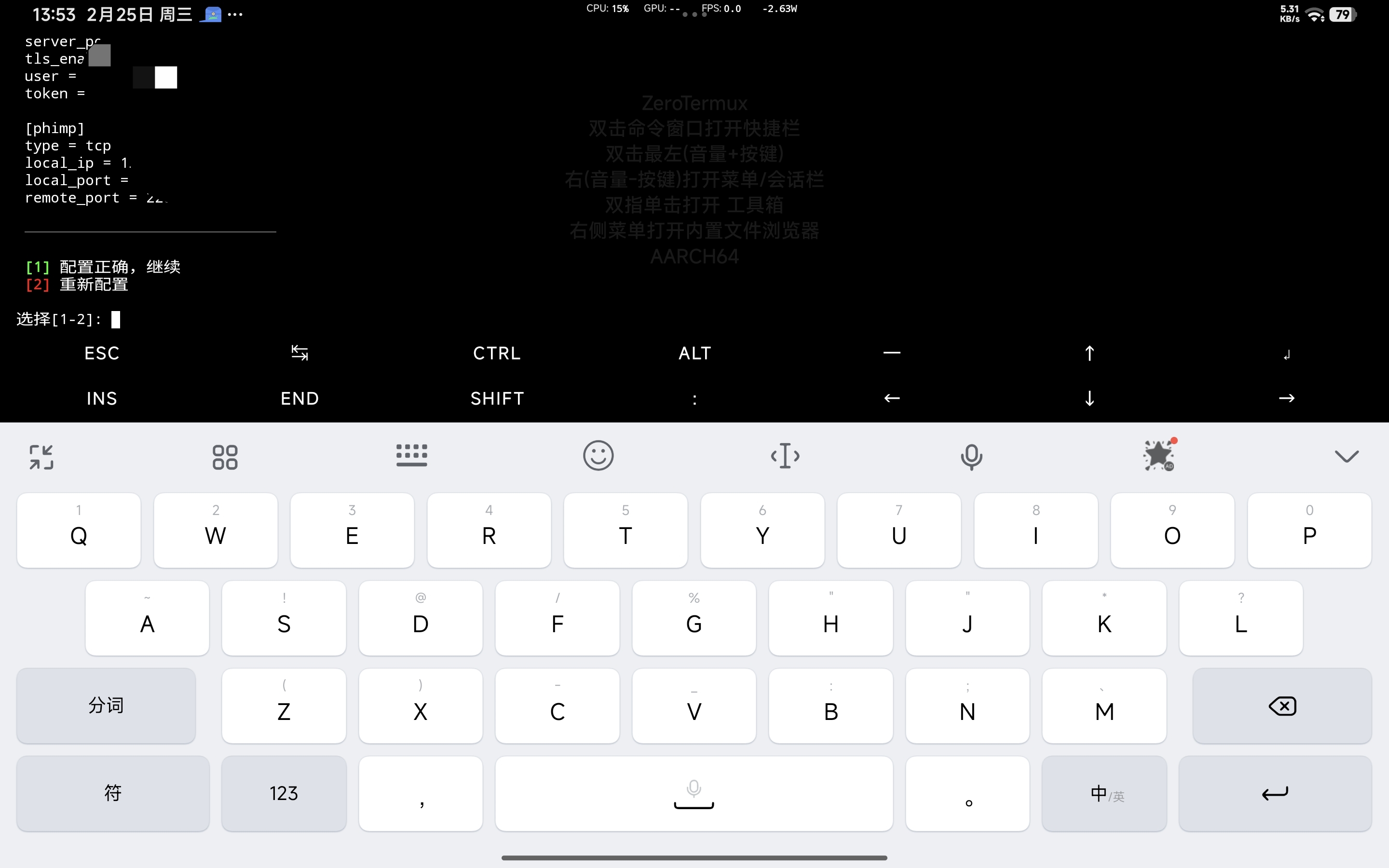
当全部都安装完成后会出现启动器页面 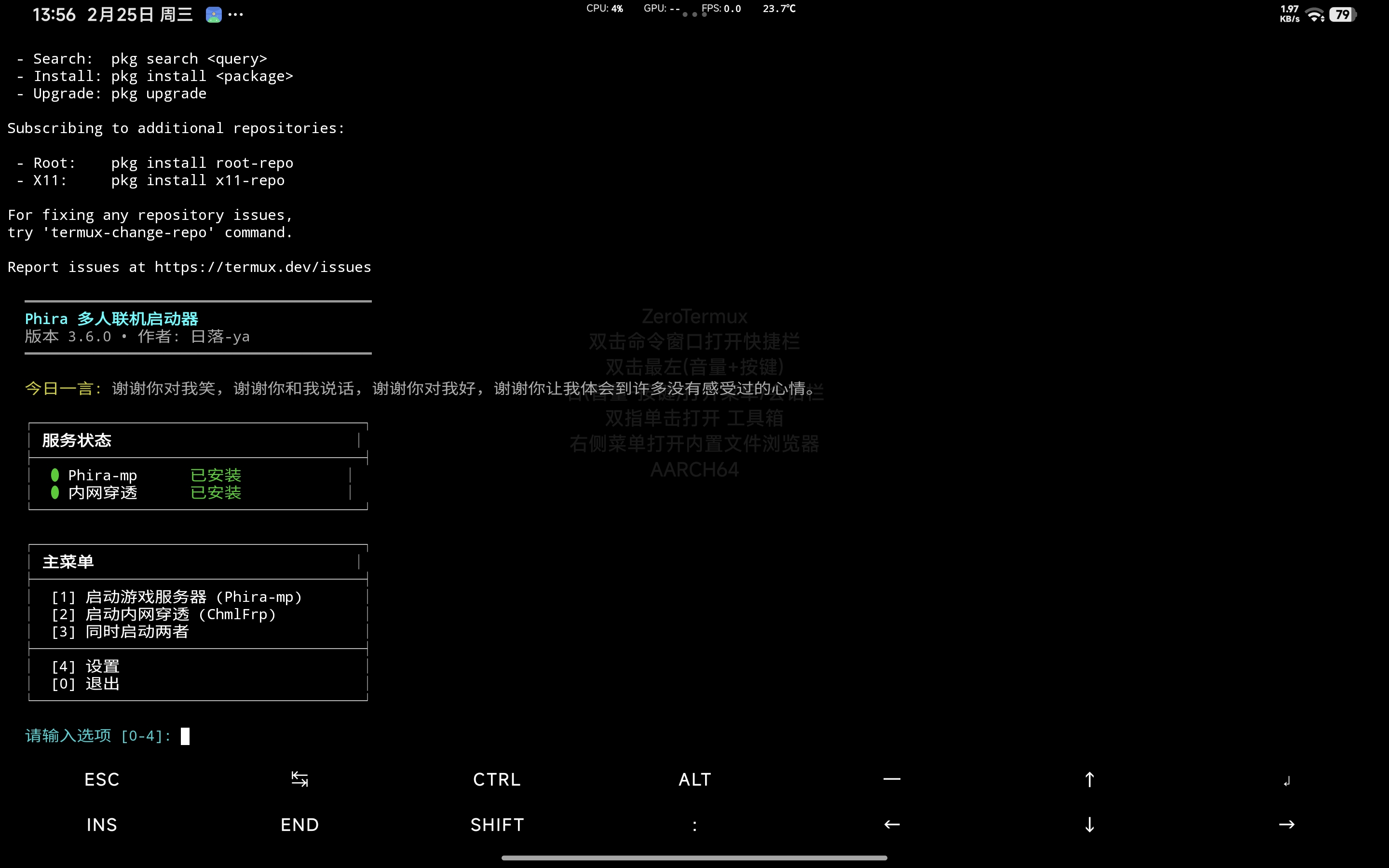
四、启动服务器
注意:安装完成后每次打开ZeroTermux都会卡一下才显示启动器是正常的,因为会检测更新
4.1一键启动服务器以及内网穿透
在启动器页面输入3即可同时启动Phira-mp以及内网穿透 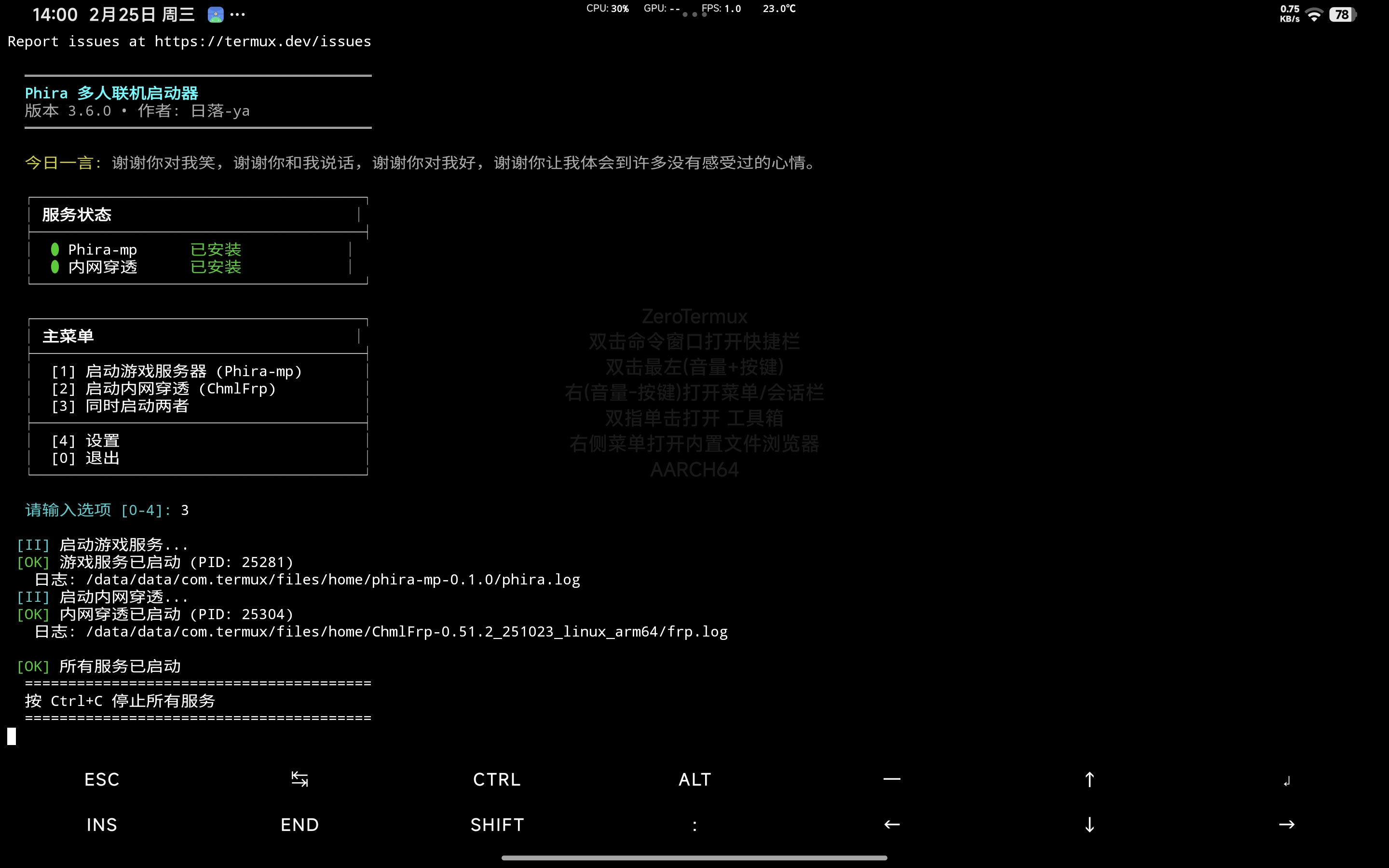 启动之后就可以进入游戏链接服务器了 注意:ZeroTermux需要在后台运行,请勿删除
五、启动器设置页
5.1修改房间最大人数
在启动器主页输入4进入设置页面 在设置页输入1即可修改最大容纳人数 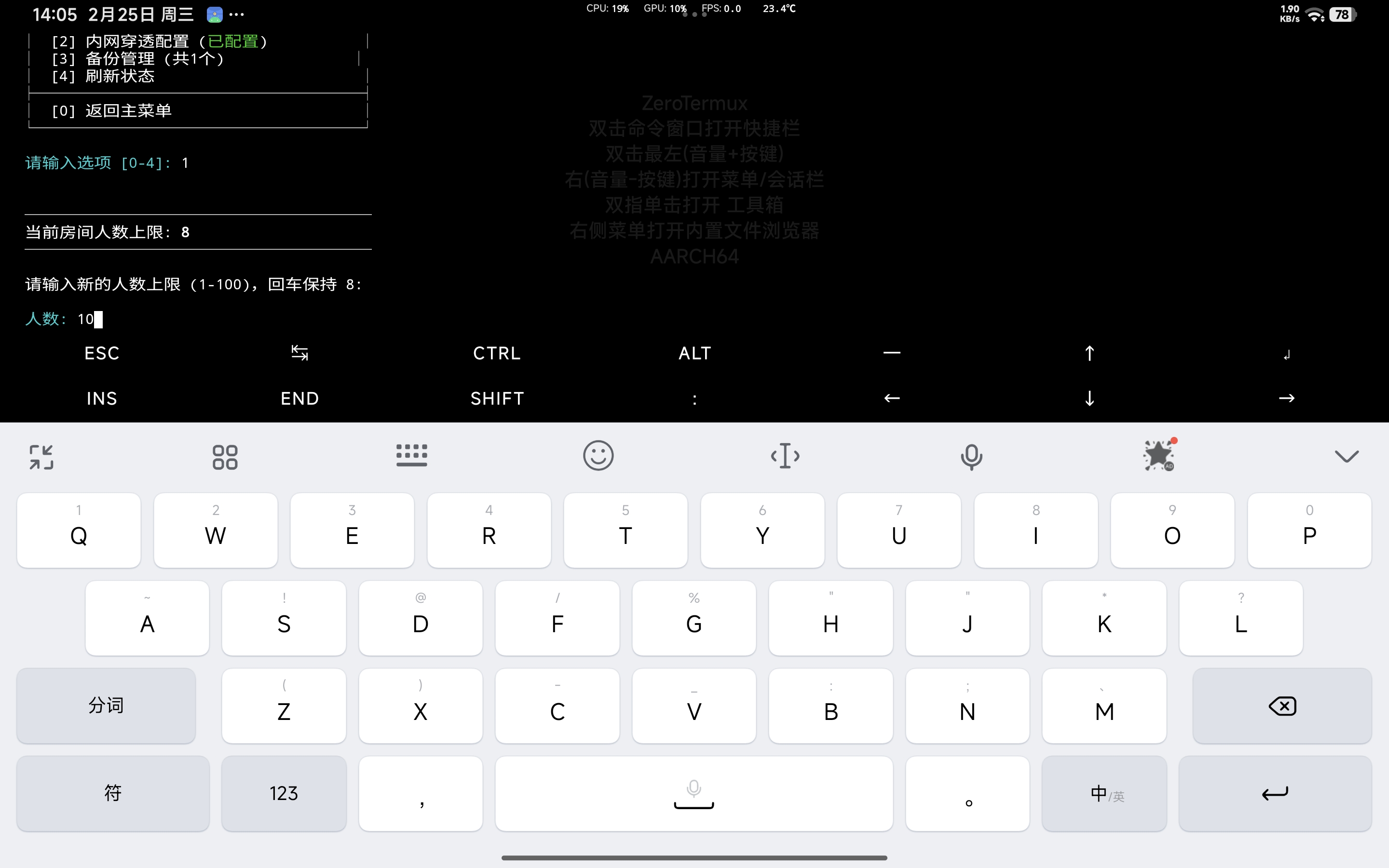 输入完成后回车即可自动配置 在该过程会提示是否重新编译 输入y回车或者直接回车即可重新编译 注意:不重新编译不会真正修改房间最多容纳数量 该过程很快一般在1分钟以内
5.2更新内网穿透配置
在设置页输入2即可修改内网穿透配置 在内网穿透配置页面输入2即可修改配置 修改配置与之前一样 粘贴你的配置代码并回车输入0再次回车即可
5.3备份管理
因为每次更新时都会对当前文件进行备份你可以 在设置页输入3即可进入备份管理 可以在该页面进行删除管理