安卓本地部署Phigros查分机器人
安装完成后效果与QQ的胡桃一模一样 本教程应用到了TRSS Yunzai,以及phi-plugin(Github)插件
安装以及配置软件
1.1安装ZeroTermux
ZeroTermux的下载链接是:
- Github:https://github.com/hanxinhao000/ZeroTermux/releases
- ZeroTermux官网:https://zerotermux.dev/
这两个选择其一即可。
软件准备
1.2保活设置
安装完成后 省电策略改成无限制 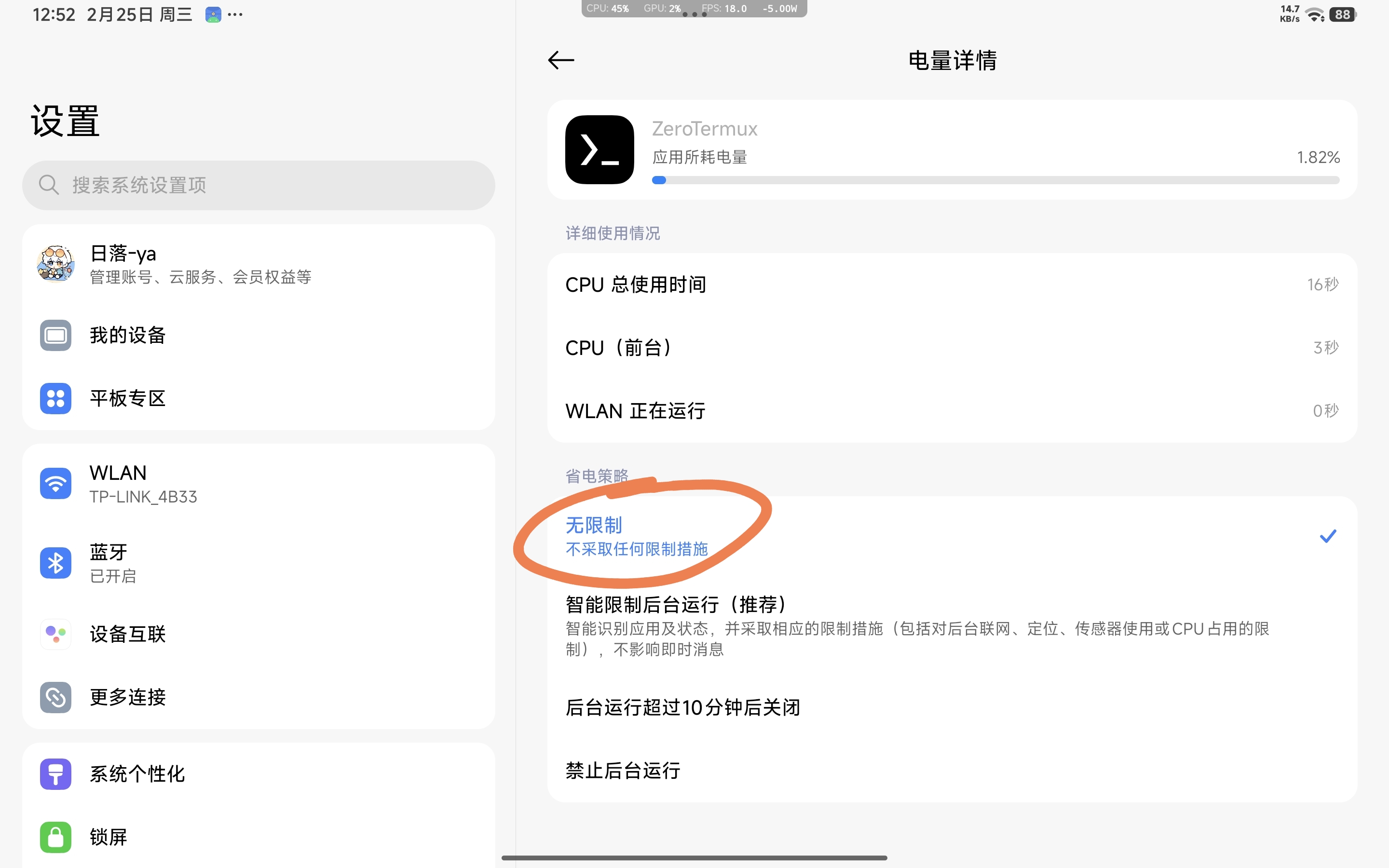
给软件后台上把“锁” 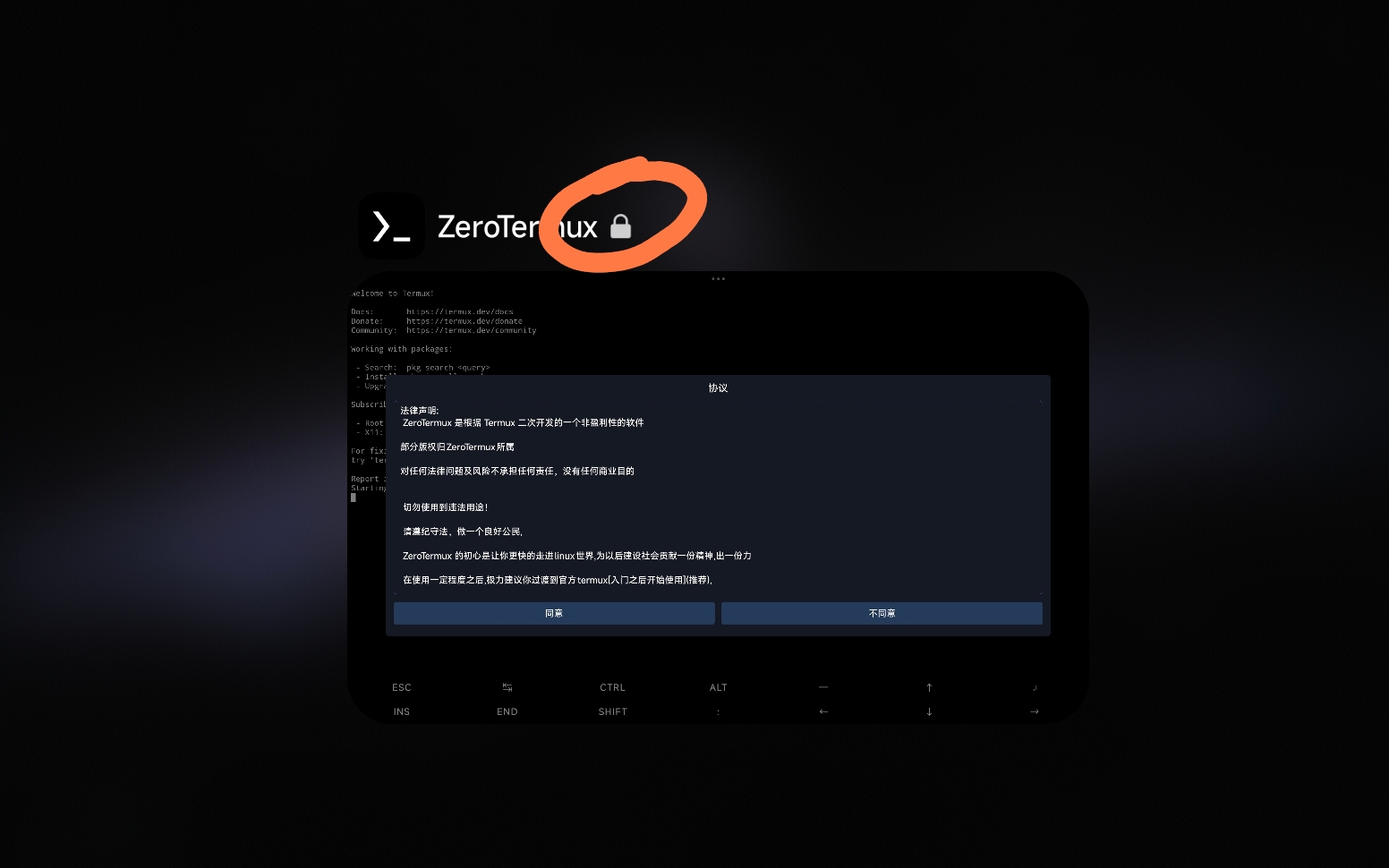
1.3换源
打开软件同意协议之后按下设备的”音量+”或者”双击屏幕左侧”呼出侧边栏。
依次选择”切换源”,点击”清华源”,点击”确定”。
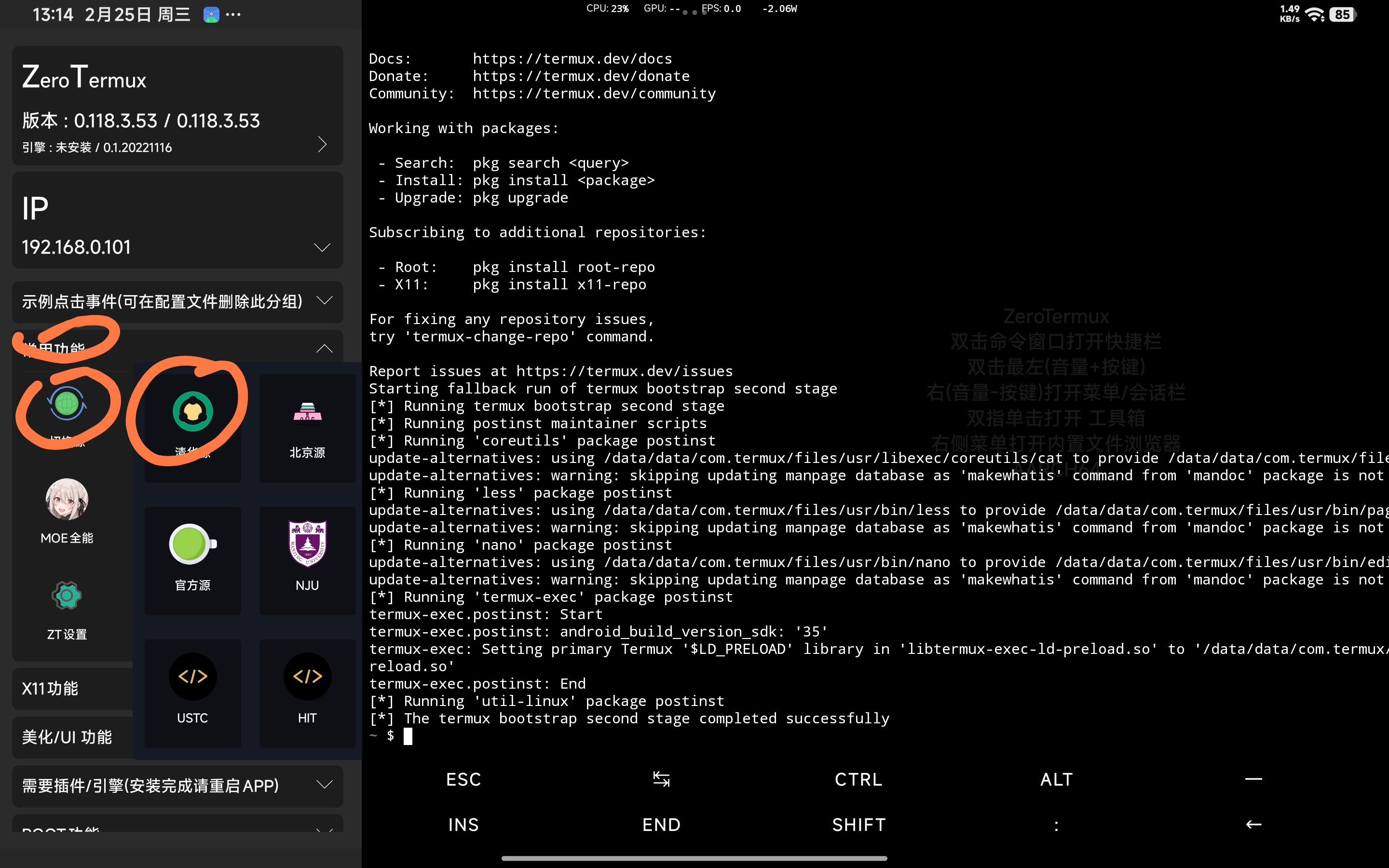
当出现询问[Y/n]时,直接按下回车即可。
安装查分机器人
2.1安装TRSS Yunzai
在termux中输入下方命令
1
curl -LO gitee.com/TimeRainStarSky/TRSS-MTArch/raw/main/Install.sh && bash Install.sh
在该界面输入2,选择清华源下载 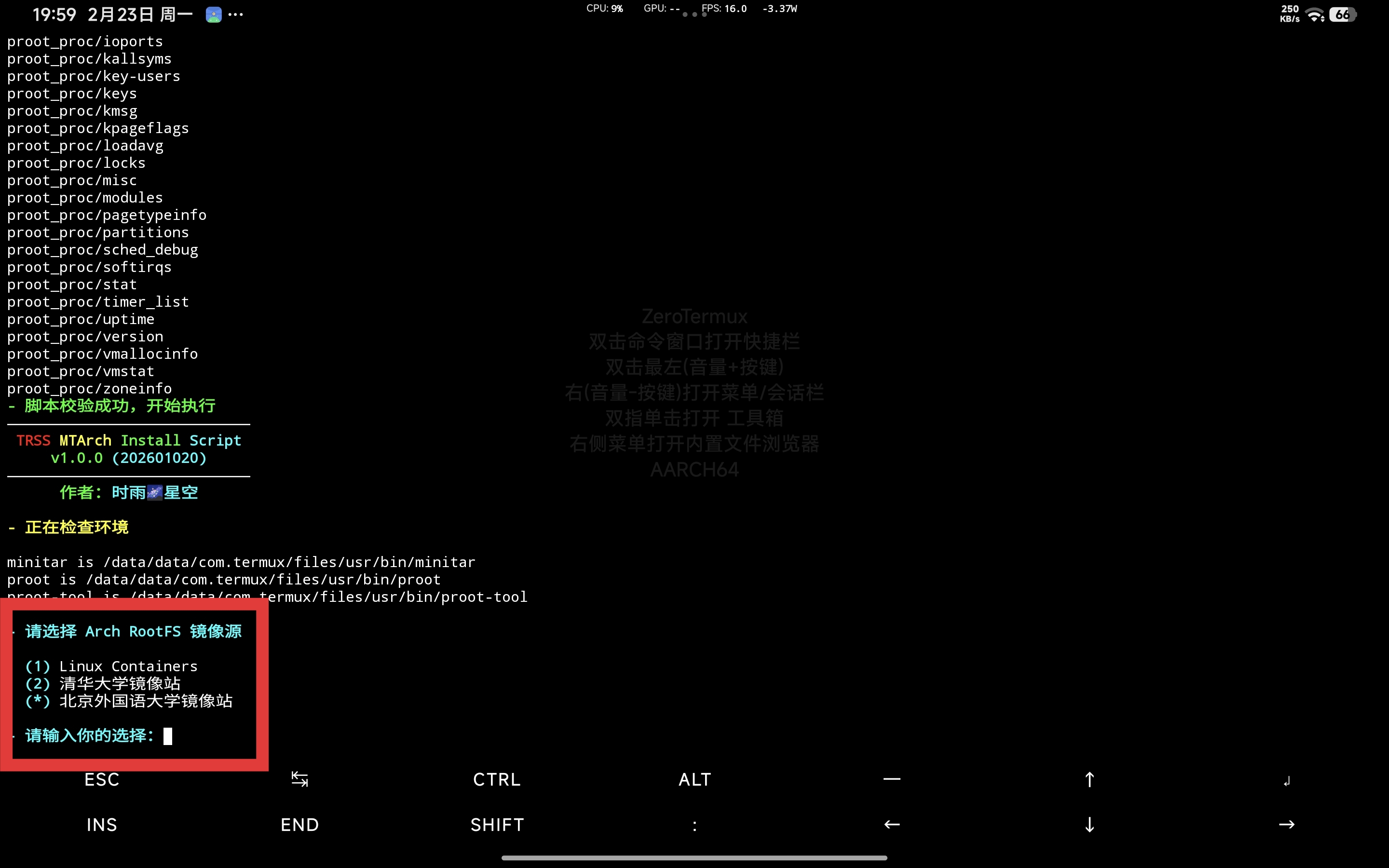 等待脚本运行完成
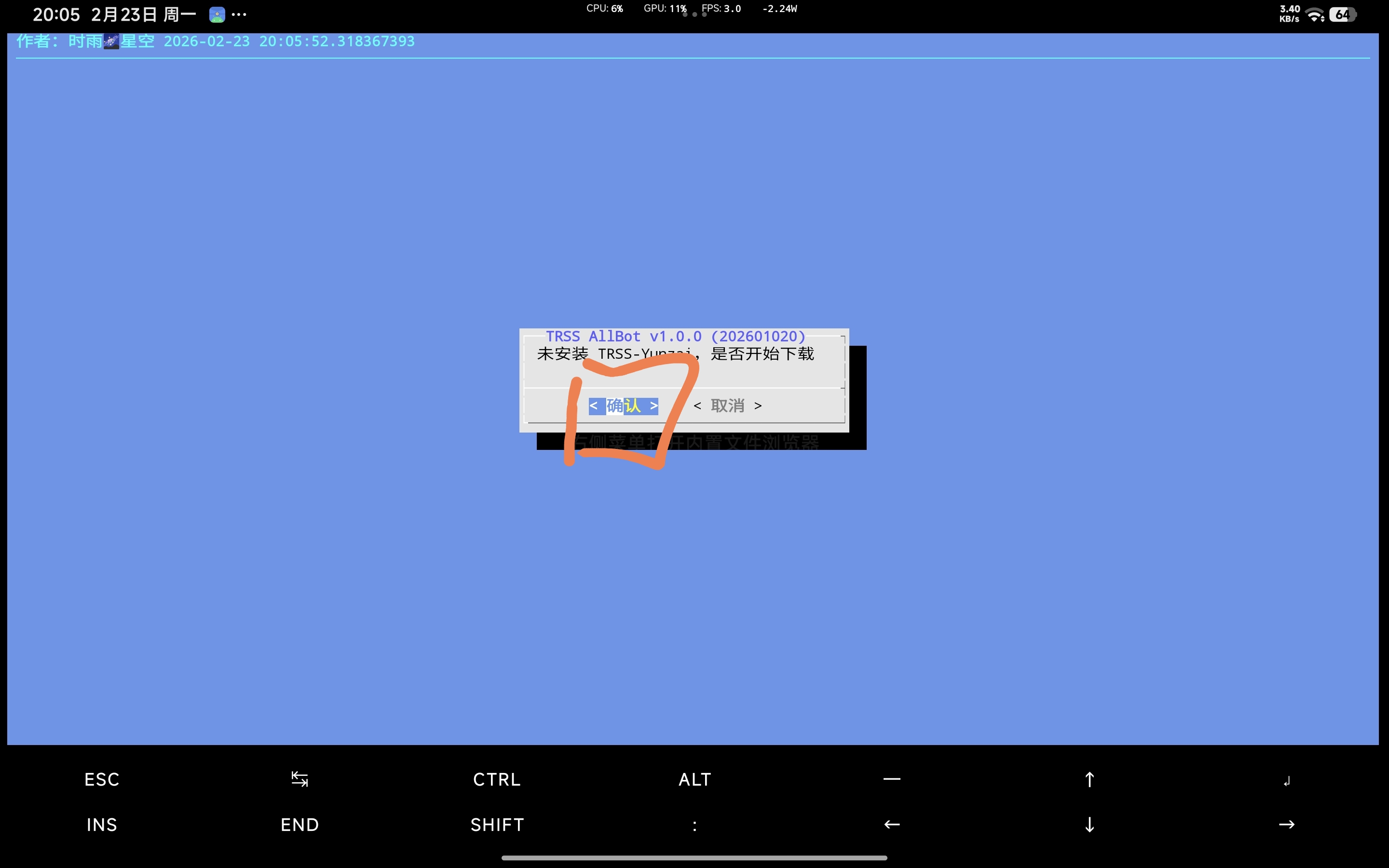
出现以下界面时,选择到5 TRSS-Yunzai,并确认下载 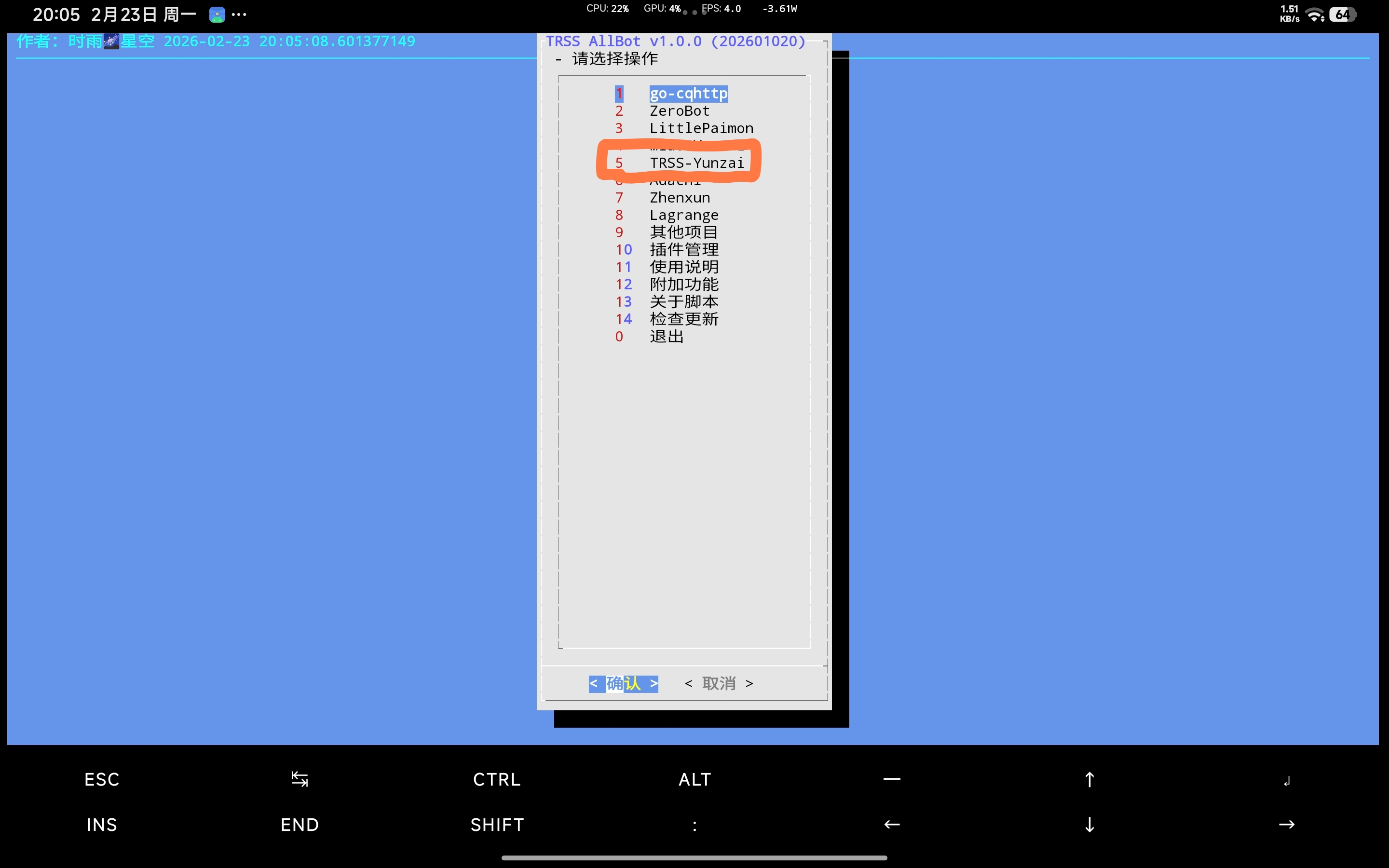
当出现该界面时就代表TRSS下载完成,回车返回即可 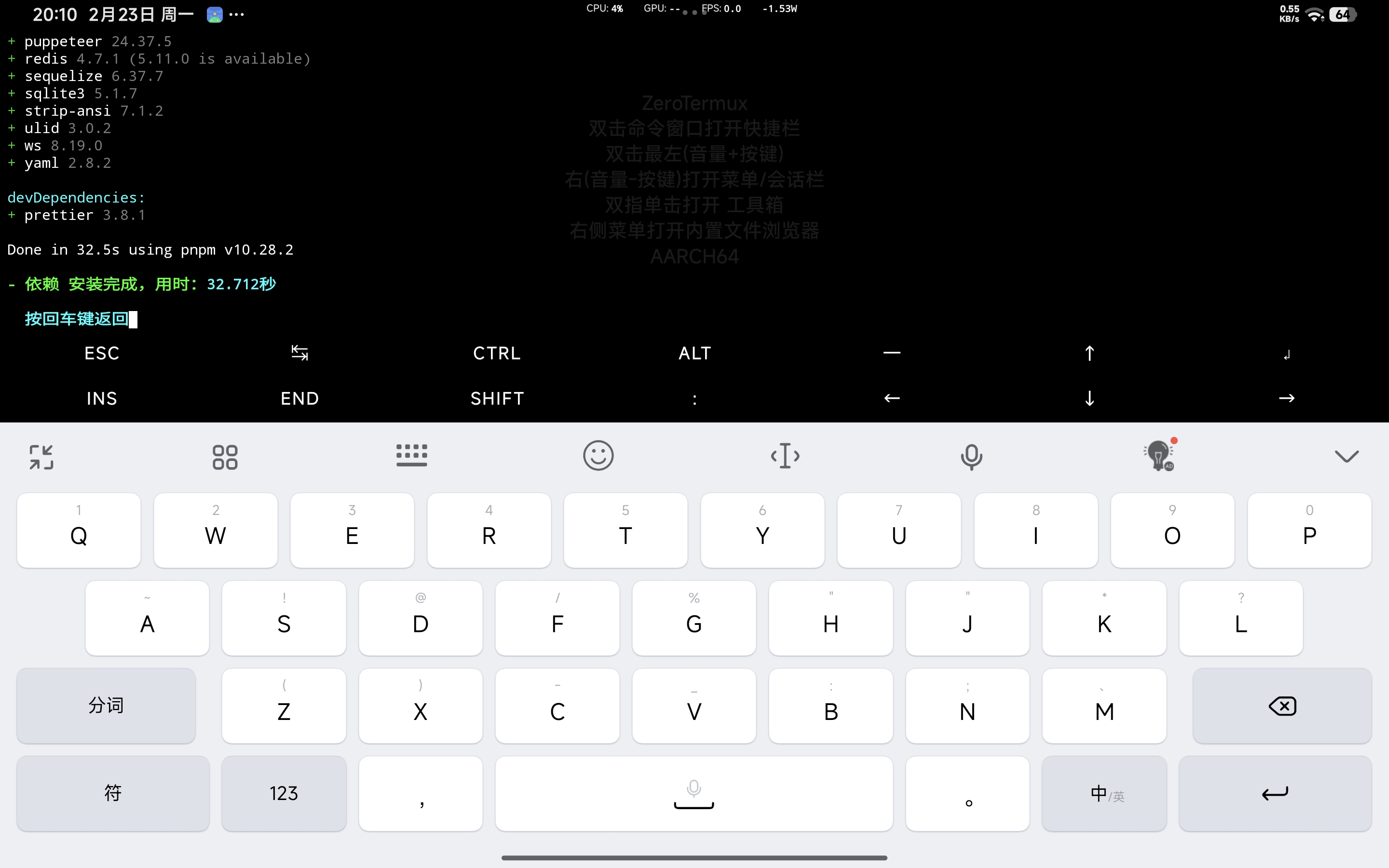
在该界面回车,启动trss 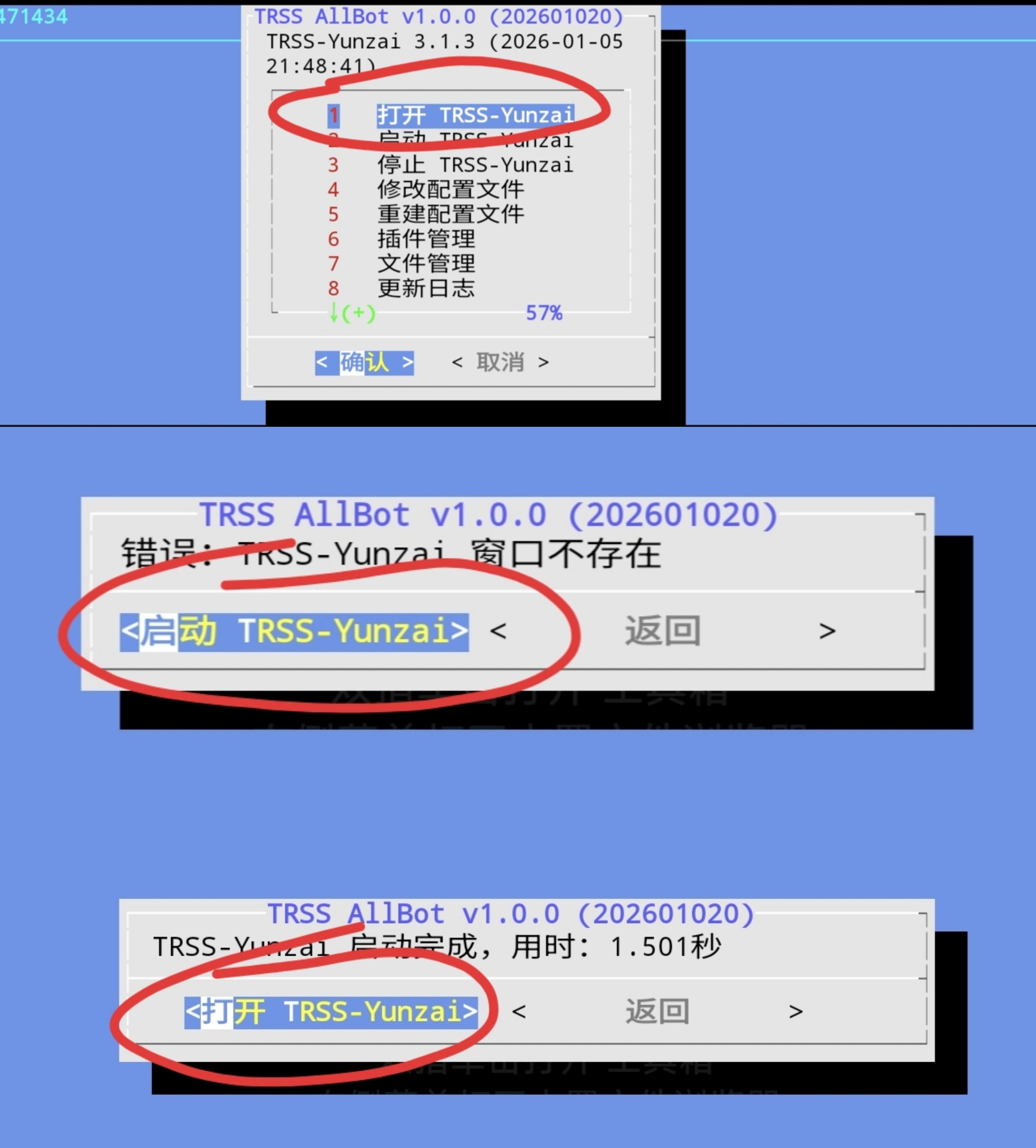
##2.2安装Guoba-Plugin以及phi-plugin 启动TRSS之后在命令行输入下面的命令回车
1
#安装Guoba-Plugin
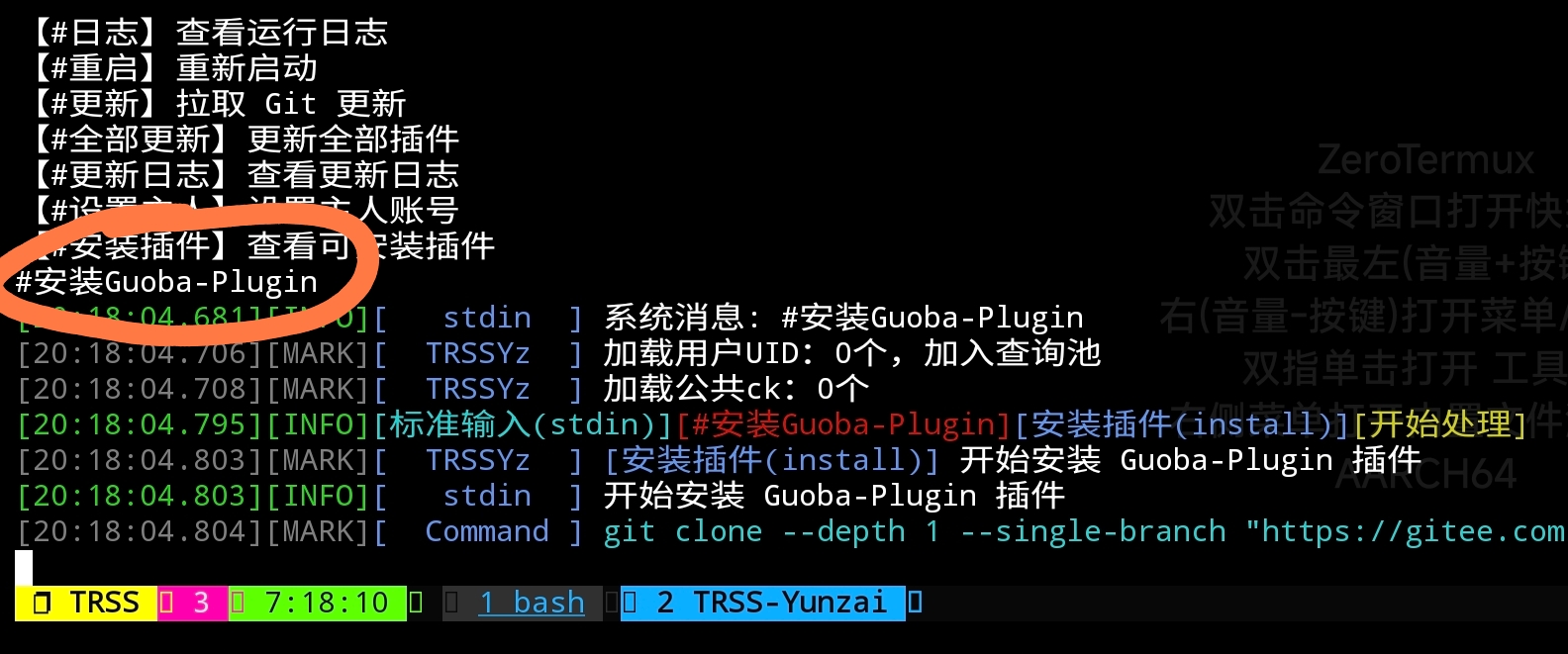
安装完成后会自动重启 等待重启完成,在命令行输入
1
#锅巴登陆
获取登陆链接,在浏览器打开(长按可复制) 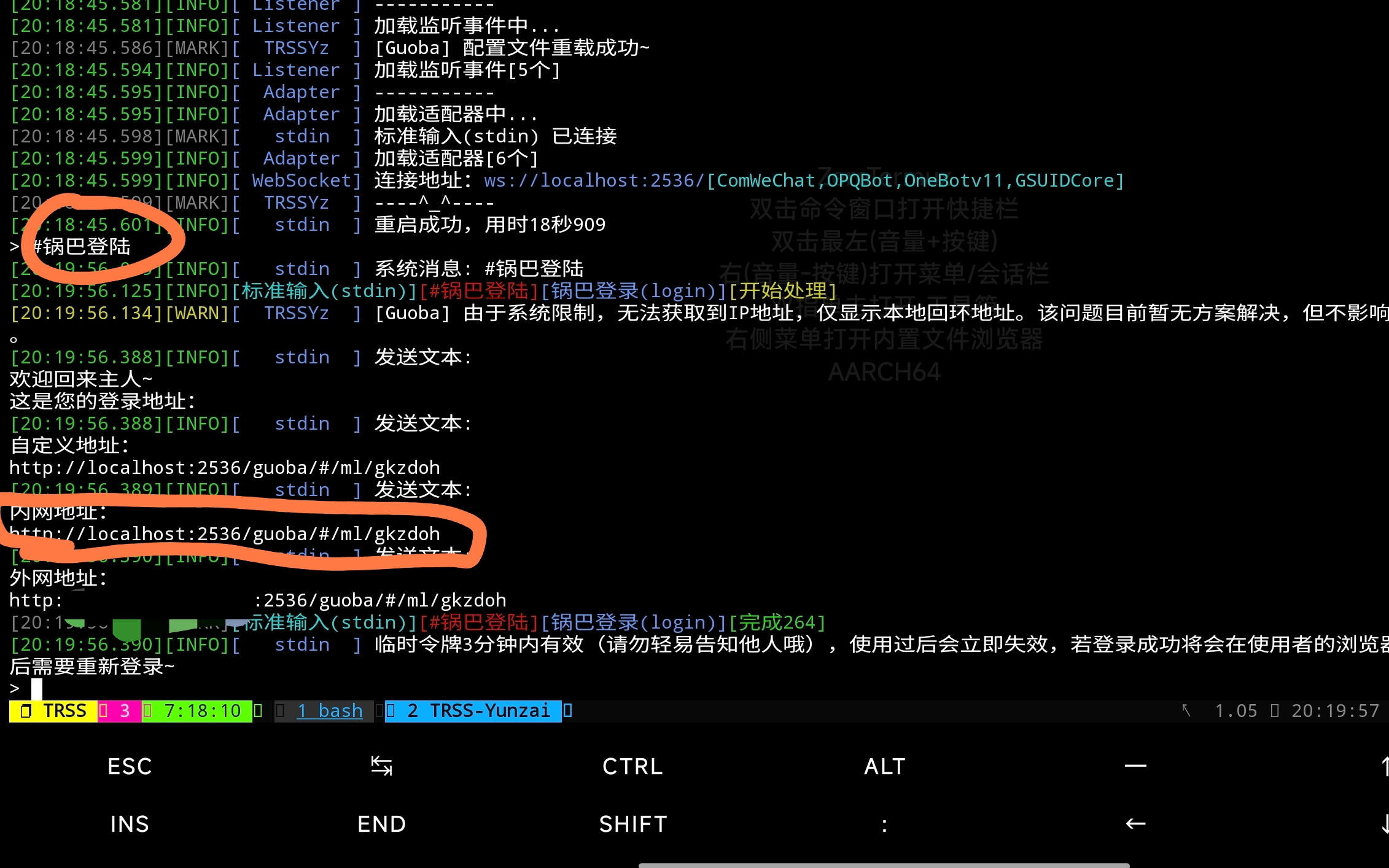
在网页内点击“插件管理”-“安装自定义插件” 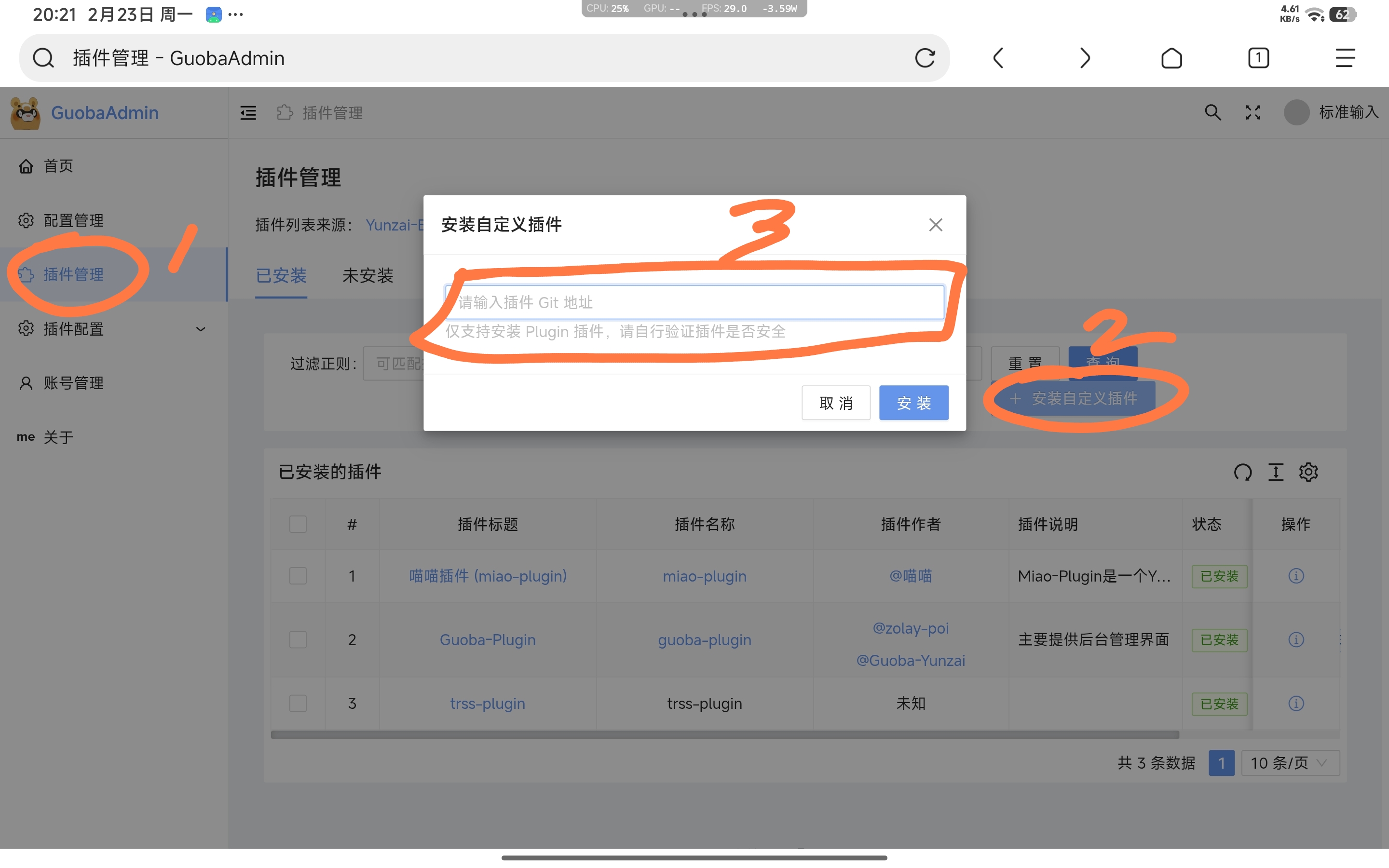 在中间的输入框内输入下面的链接,点击安装
1
https://github.com/Catrong/phi-plugin.git
如果安装失败,可能是因为网络原因,可以使用下面的链接进行安装
1
https://gitee.com/catrong/phi-plugin.git
安装完成后会自动重启并且刷新网页 此时网页显示网页无法加载net::ERR_CONNECTION_REFUSED等字样 请耐心等待一会手动刷新即可
安装适配器
3.1关于适配器
在这里我要说明一点,腾讯目前对应第三方QQ机器人打击力度很大,有能力的可以使用官方机器人进行配置 目前适配的适配器有: ICQQ QQBOT WeChat KOOK Telegram Discord Route 在这里我只详细的写一下Telegram以及Discord的配置教程,其他的我会简略的几笔带过
(当然你也可以不配置适配器直接在命令行使用)
3.2Discord配置
在termux中输入
1
#安装Discord-Plugin
等待安装完成后会自动重启 我们打开DEVELOPER PORTA 点击New Application 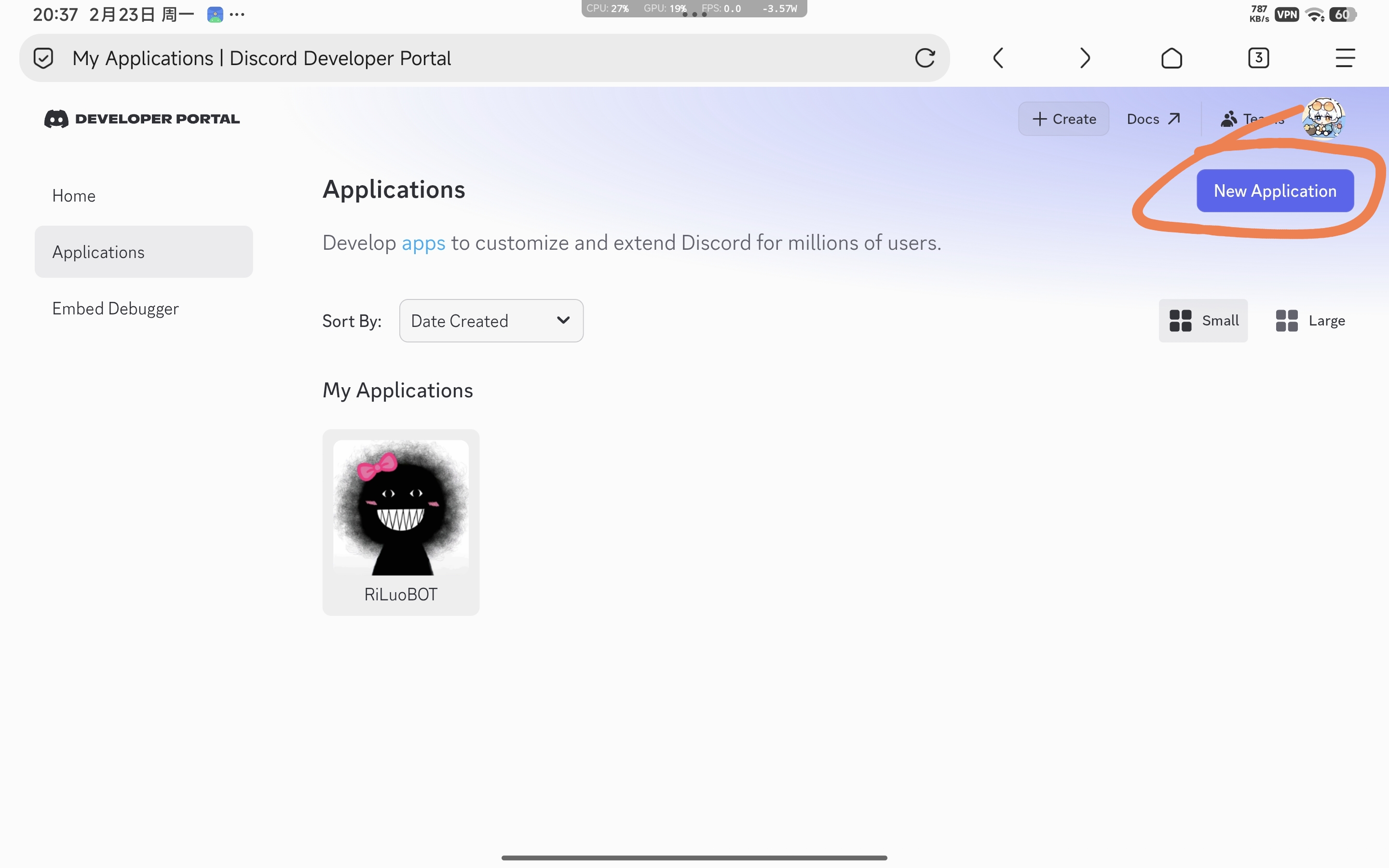 输入一个机器人的名字,并且勾选协议,点击Create 在新界面可以进行进一步编辑头像简介等
选择Bot页面下滑找到Bot Permissions选择Administrator 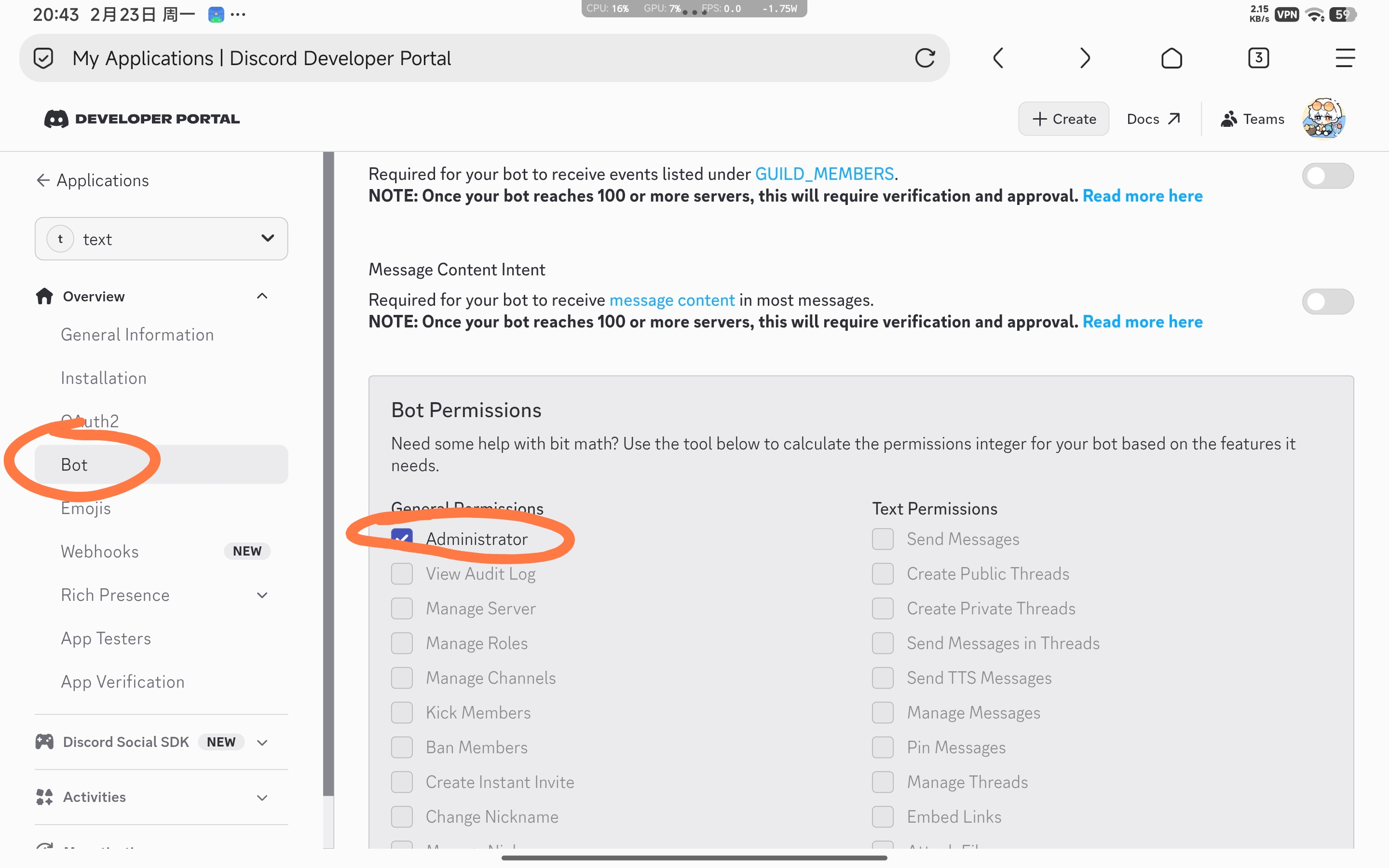
再在Bot页面上方点击Reset Token,点击Yes, do it! 获取到Token后点击Copy复制下来 注意:Token不要泄露!
接下来就是邀请机器人进入频道 依次点击OAuth2 → URL Generator → SCOPES 选择 bot → BOT PERMISSIONS 选择 Administrator → 复制 GENERATED URL → 把机器人邀请到频道 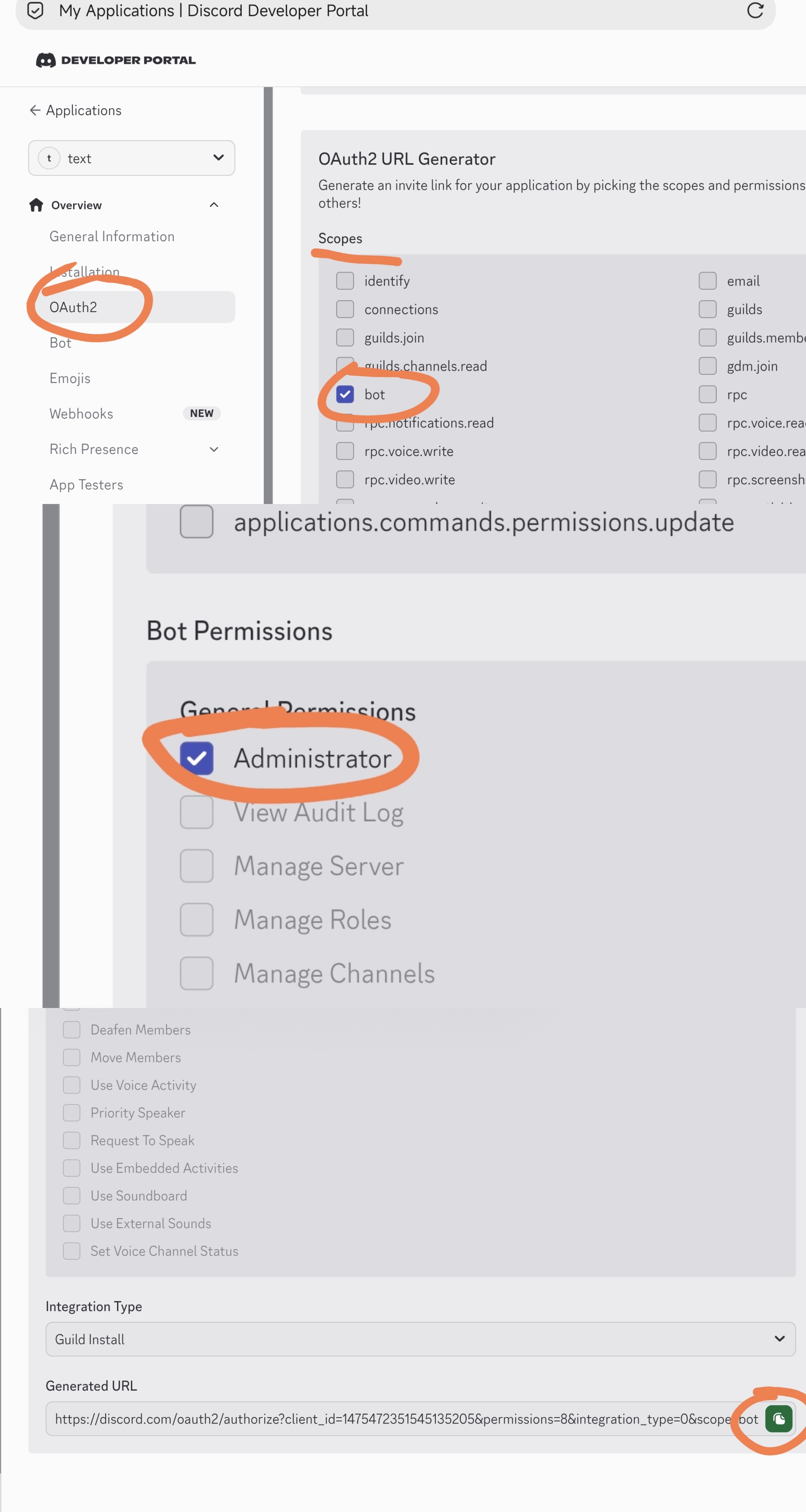
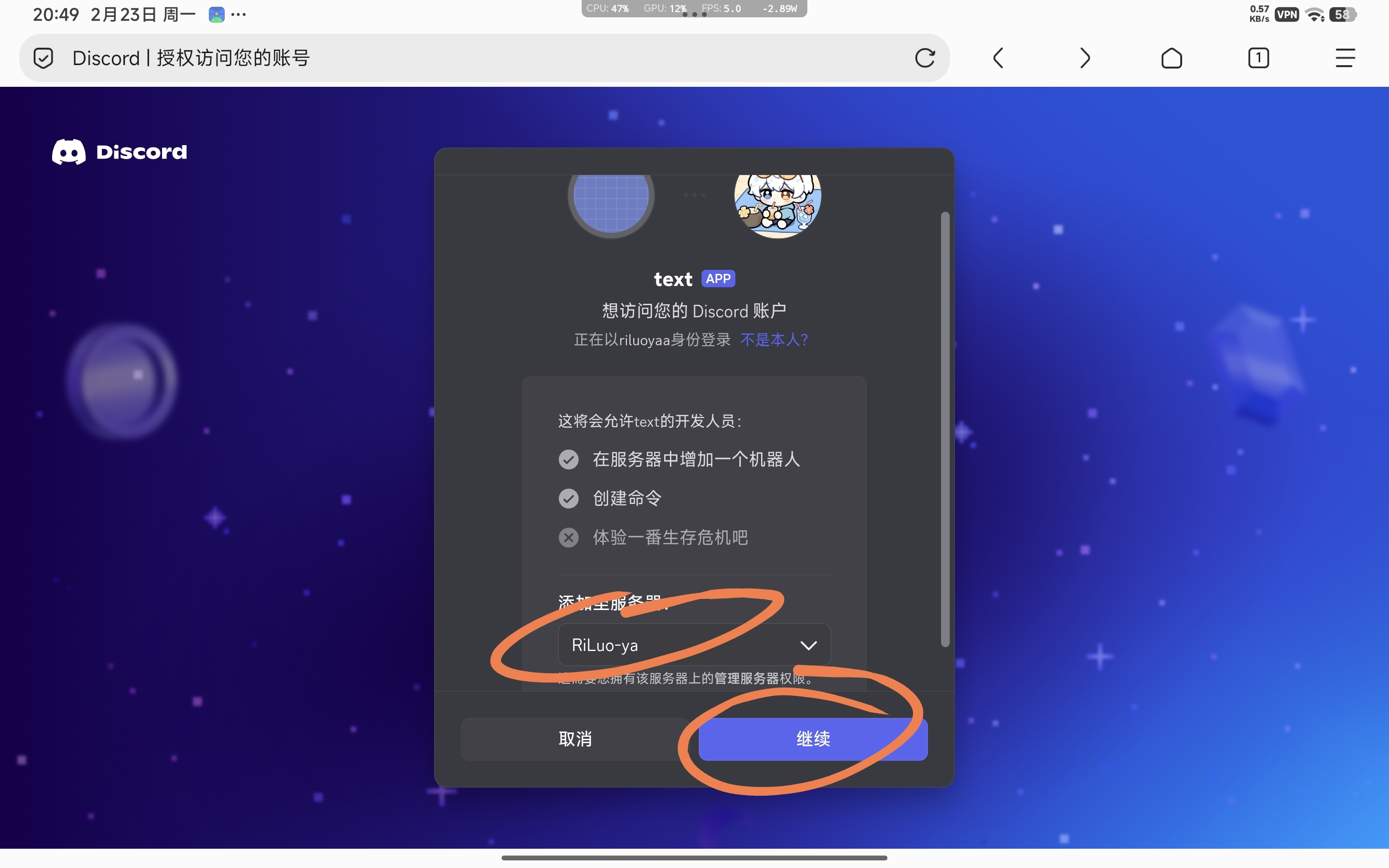
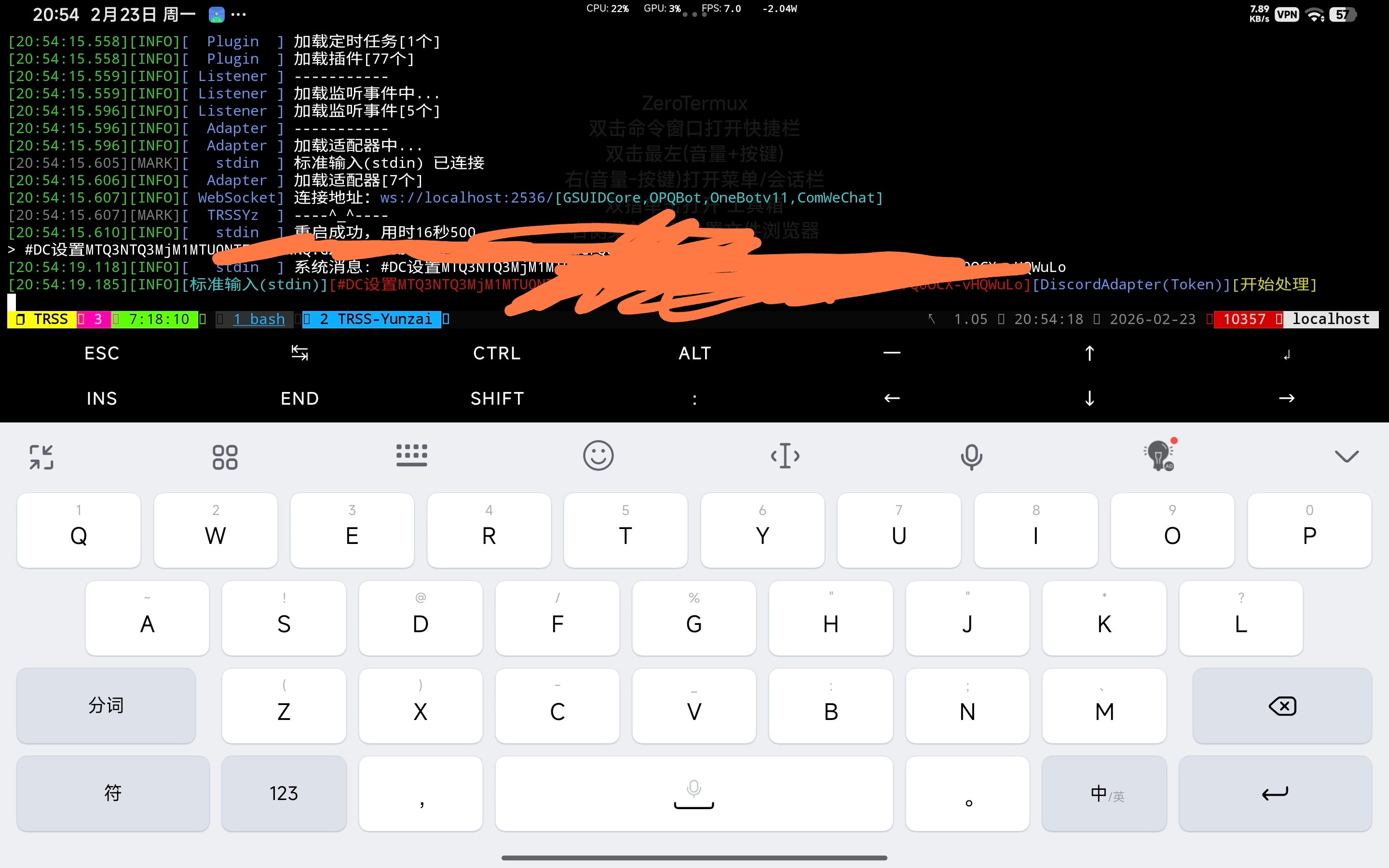
打开termux,输入下面的命令完成设置
1
#DC设置+Token
比如
1
#DC设置xxxxzxxxxxxxxxxx
3.3Telegram配置
输入下面的命令,安装插件
1
#安装Telegram-Plugin
安装完成后会重启 打开下面的链接跳转到Telegram创建机器人 BotFather 点击下方的Open 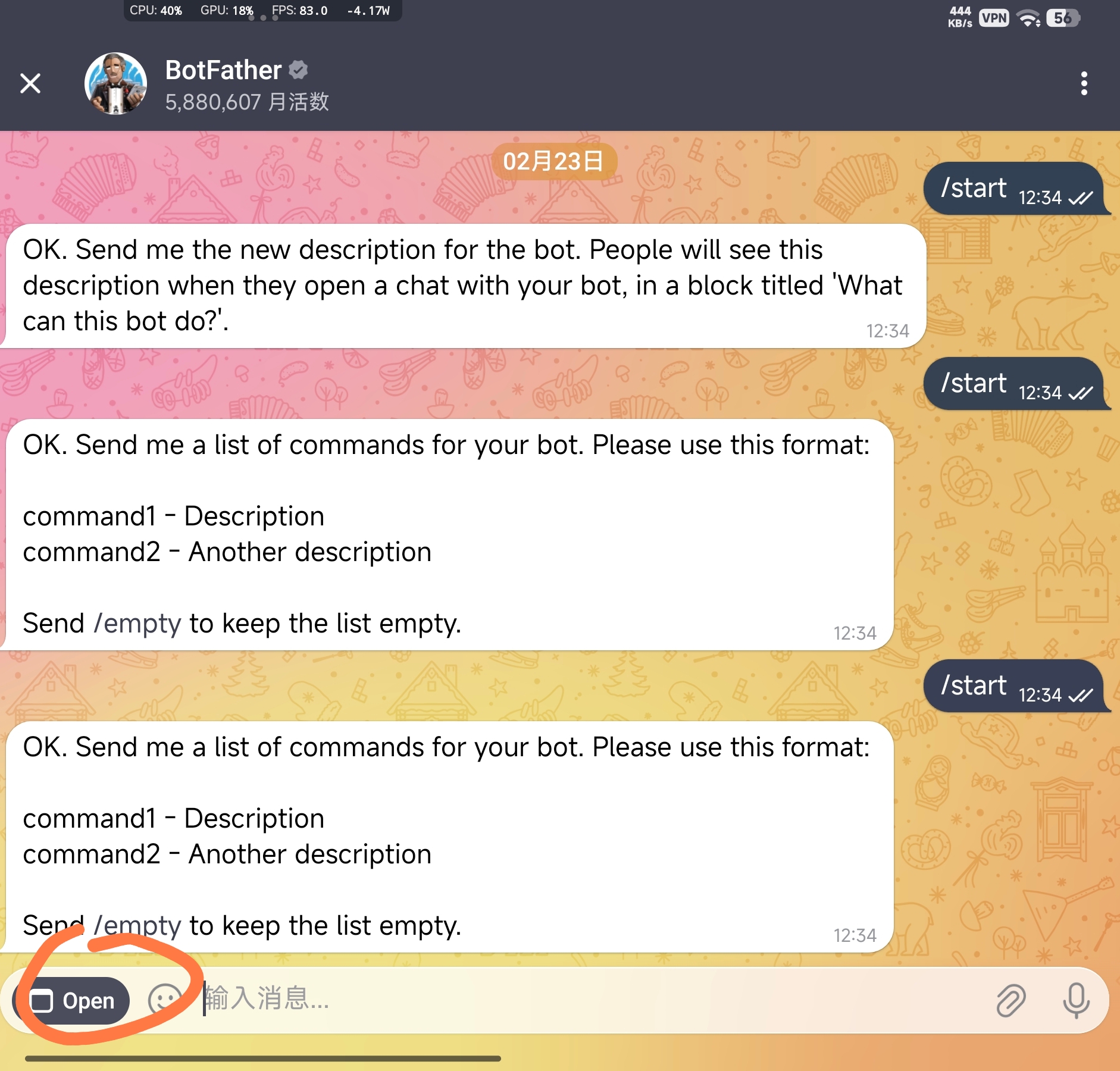
在打开的页面内点击Create a New Bot 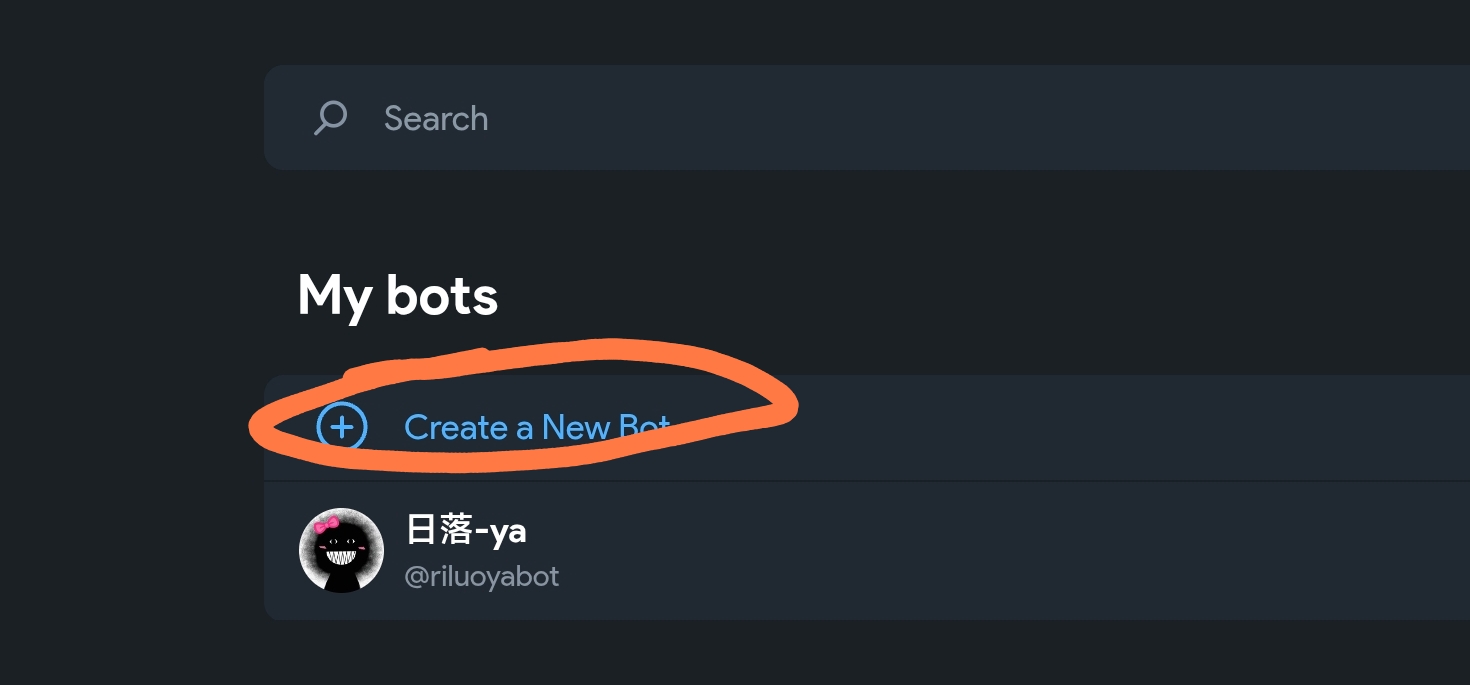
在新页面内填写相关信息 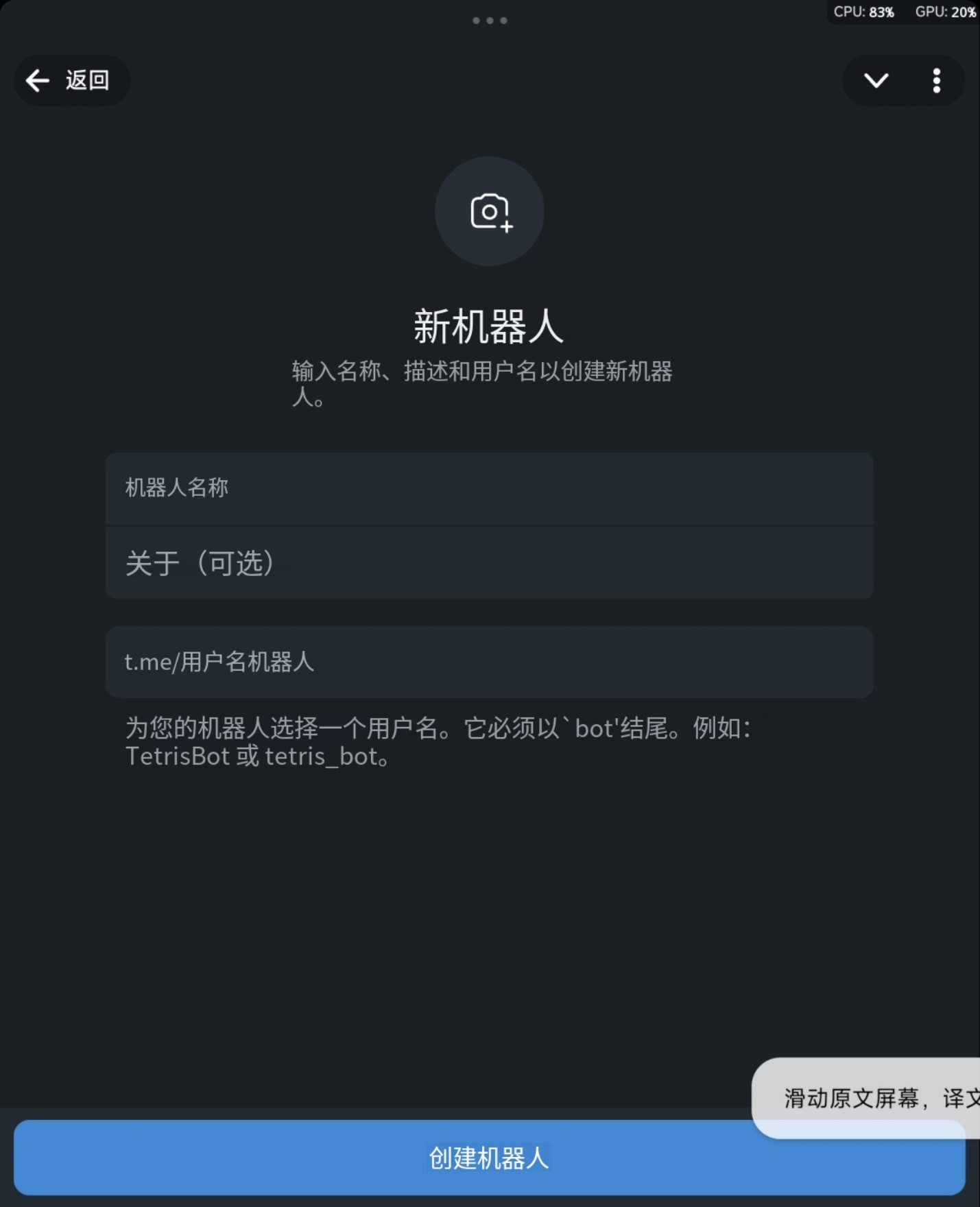
新建完成后在页面点击Copy复制密钥 打开termux输入
1
#TG设置+Token
例如
1
#TG设置xxxxxxxx
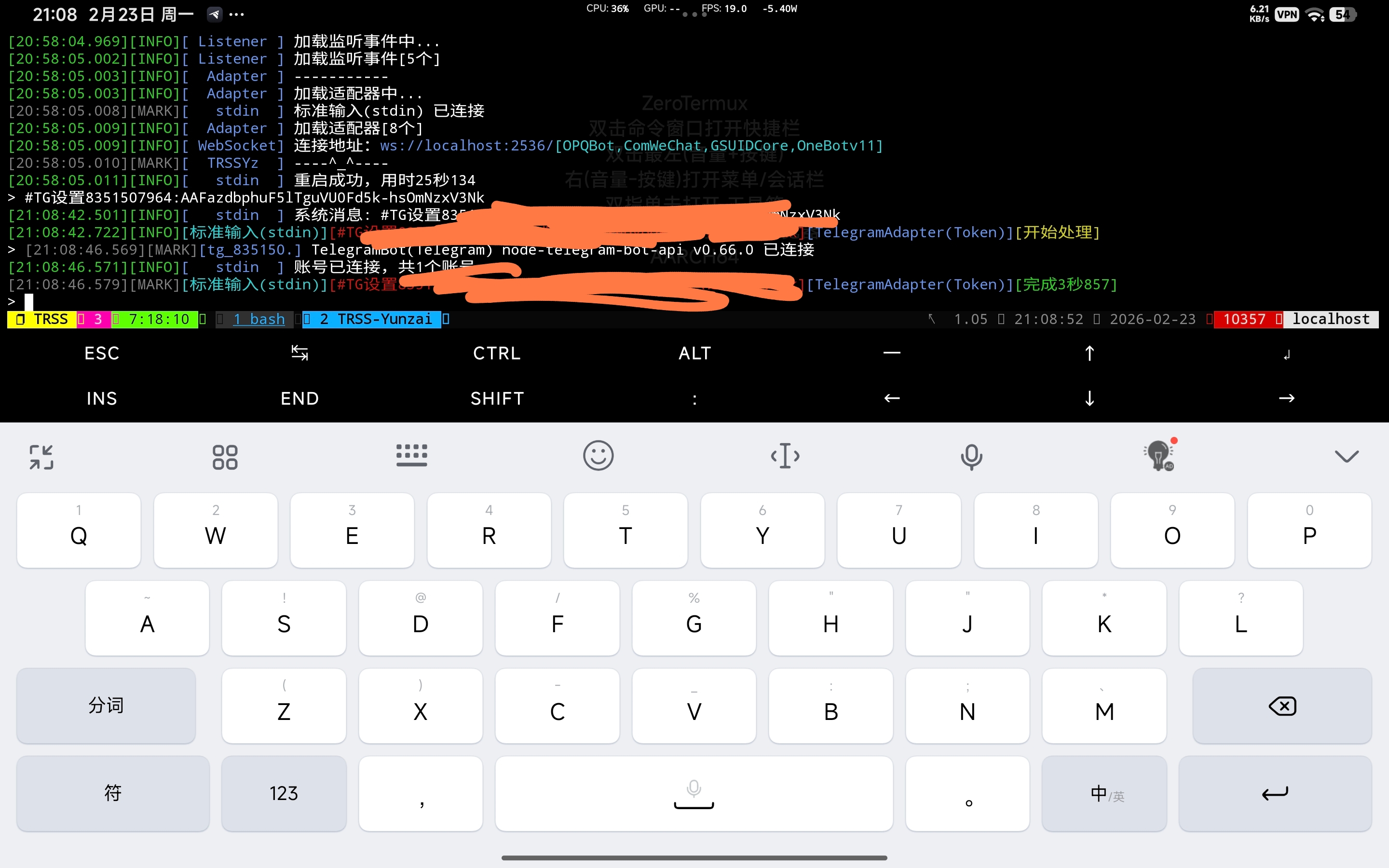
3.4ICQQ配置
输入
1
#安装ICQQ-Plugin
1
#QQ签名[签名服务器地址]
1
#QQ设置QQ号:密码:登录设备
例子: 密码登录:QQ号 114514 密码 1919810 登录设备 安卓手机(1)/平板(2)
1
#QQ设置114514:1919810:2
扫码登录:QQ号 114514 登录设备 安卓手表(3)
1
#QQ设置114514::3
3.5QQBot配置
输入
1
#安装QQBot-Plugin
打开QQ开放平台创建bot ① 创建机器人 ② 开发设置 → 得到 机器人QQ号:AppID:Token:AppSecret 输入:#QQBot设置机器人QQ号:AppID:Token:AppSecret:[012]:[01]
示例:
- 机器人QQ号 114 AppID 514 Token 1919 AppSecret 810 群Bot 频道私域((是1 否0))
1
#QQBot设置114:514:1919:810:1:1
- WebHook
1
#QQBot设置114:514:1919:810:2
需要启用公网 HTTPS,开放平台添加 url/QQBot
3.6WeChat配置
由于微信版本更新,现极易封号谨慎使用
1.账号离线5分钟,即登录失效,需要重新登录 2.重新登录后,所有用户 ID 都会改变
输入
1
#安装WeChat-Plugin
打开:微信 → 我 → 服务 → 钱包 → 身份信息 → 实名认证
输入
1
#微信登录
3.7KOOK配置
输入
1
#安装KOOK-Plugin
打开KOOK开发者中心创建bot ① 新建应用 ② 机器人 → 机器人连接模式 选择 WebSocket → 得到 Token ③ 机器人 → 邀请链接 → 打开链接 → 邀请 Bot 进入服务器 输入
1
#KO设置+Token
3.8Route配置
输入
1
#安装Route-Plugin
1
#路由设置协议:路由:目标
4.1设置主人
如果你已经完成了适配器的设置,对你的机器人发送 /设置主人 机器人会让你输入验证码 这时返回termux你会发现控制台打印了一串验证码 把验证码发送给机器人即可